
Einen Mollie-Account, wer braucht so was? Gewerbliche Händlerinnen und Händler – und nur gewerbliche. Für Privatpersonen ist ein Mollie-Account überflüssig und würde auch schnell wieder geschlossen werden. Um Mollie zu nutzen, ist nämlich eine Umsatzsteuer-ID notwendig.
Weil jetzt gleich diese Frage kommt: Ja, auch Kleinunternehmer, die keine Umsatzsteuer abführen müssen, können eine Umsatzsteuer-ID vom Buindeszentralamt für Steuern erhalten. Klingt seltsam, ist aber so.
Mollie ist für gewerbliche Händler
Nochmal zur Unterscheidung von Paypal und Mollie
- Paypal bietet Kundenkonten (für normale Menschen) und Geschäftskonten (für gewerbliche Händler)an.
- Mollie bietet ausschließlich Geschäftskonten an.
In diesem Beitrag zeige ich Ihnen, wie Sie als Händler einen Account bei Mollie anlegen, und diverse Zahlungsarten anbieten können, darunter natürlcih auch Wero.
Beispiel: Einzelunternehmer mit Onlineshop
Als Beispiel dient ein Einzelunternehmer, der eine Website mit angeschlossenem Onlineshop betreibt, und zwar auf der Basis von WordPress und WooCommerce. Der Beitrag ist aber weitgehend „Shopneutral“, das Onboarding bei Mollie und die Auswahl von Zahlungsarten, die Mollie zur Verfügung stellt, ist für alle Shopsysteme gleich.
Checkliste Mollie-Onboarding
Checkliste: Was Sie für ein reibungsloses Onboarding bei Mollie benötigen:
- Gültiger Personalausweis
- Gewerbeanmeldung
- Umsatzsteuer-ID
- URL Ihrer Shop-Website
- Bankverbindung
- Smartphone zusätzlich zum Computer
Teilweise können Sie auch Dinge nachreichen, aber am einfachsten ist es, wenn Sie die obige Checkliste komplett haben.
Was hat Mollie mit Wero zu tun?
Mollie ermöglicht es Händlern in naher Zukunft (voraussichtlich im Sommer oder Herbst 2026), die Zahlungsart Wero im eigenen Shop zu integrieren. Das bieten andere PSPs zwar auch, aber für Mollie sprechen einige gewichtige Gründe:
- Mollie ist Mitglied der European Payments Initiative (EPI) – im Gegensatz zu Stripe
- Mollie hat seinen Firmensitz in den Niederlanden, also einem Wero-Land – im Gegensatz zu Stripe
- Mollie verlangt keine monatlichen Grundgebühren – das Omnichannel-Paket von VR Payment ist dagegen mit monatlichen Fixkosten verbunden
- Mollie stellt eine gesteste und kostenlose Schnittstelle für WooCommerce zur Verfügung – im Gegensatz zu VR Payment befindet sich das Plugin im offiziellen Plugin-Directory von WordPress und nicht ausschließlich auf der Entwicklerplattform GitHub. Ich will Anwender sein und kein Betatester.
Ist Mollie für jedes Shopsystem gleich gut geeignet?
Nein, Mollie arbeitet wie jeder PSP mit diesem oder jenem Shopsystem schlecht, mittelmäßig oder optimal zusammen. Optimal heißt: Der PSP stellt für das gewünschte Shopsystem ein gut gepflegtes, kostenloses Plugin zur Verfügung. Ein Plugin, das von Menschen ohne Programmierkenntnisse in 2 Minuten installiert und 15 Minuten konfiguriert werden kann.
Prebuilt Intregrations für Mollie
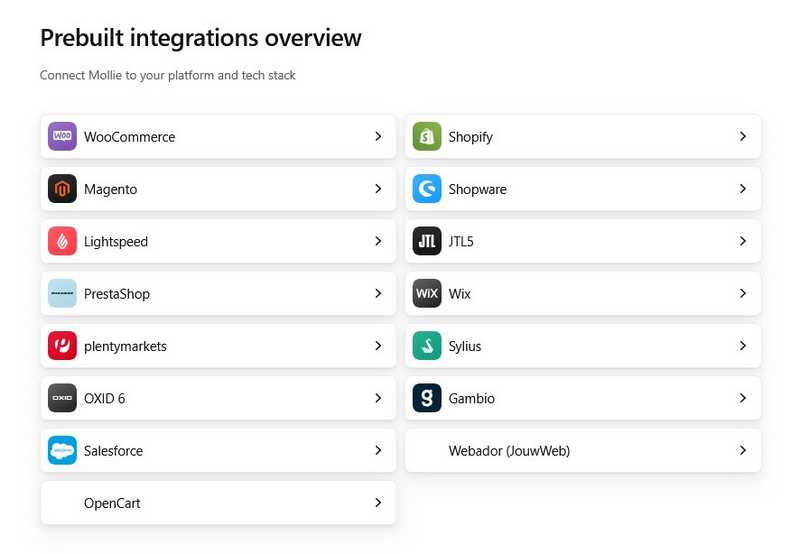
Wer Mollie für seinen Webshop verwenden möchte, sollte zuvor einen Blick auf die obige Liste werfen. Der Stand ist vom April 2026. Folgende Shopsysteme werden sicher von Mollie unterstützt:
- WooCommerce (Schönheitsfehler: altes Logo)
- Shopify
- Magento
- Shopware
- Lightspeed
- JTL5
- PreestaShop
- Wix
- plentymarkets
- Sylius
- OXID 6
- gambio
- Salesforce
- Webador (Schönheitsfehler: kein Logo)
- OpenCart (Schönheitsfehler. kein Logo)
Ihr Shopsystem ist in der obigen Liste enthalten und Sie möchten mit Ihrem Shop bei Wero frühzeitig am Start sein? Dann wäre ein Mollie-Account eine Option.
Einen Mollie Account anlegen
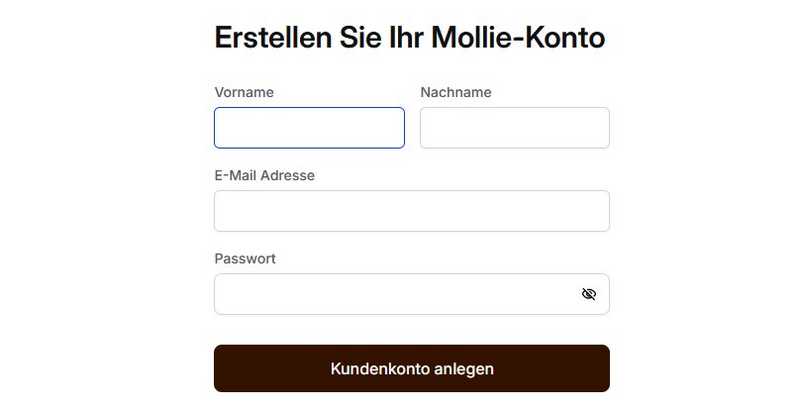
Los geht das Onboarding auf der Mollie-Website bei Produkte / Onlinezahlungen. Verlangt werden Name, E-Mail-Adresse und Passwort.
Email bestätigen
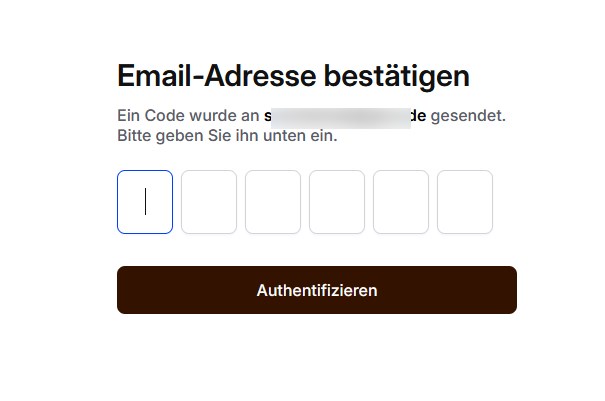
Wie allgemein üblich muss natürlich auch bei Mollie die Email-Adresse über einen Code authentifiziert werden.
Unternehmensstandort
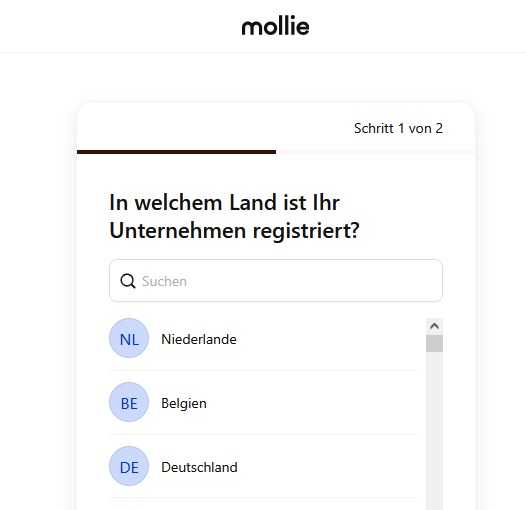
Mollie ist nicht für Privatpersonen, sondern für Unternehmen. Auf dem nächsten Schirm wird der Unternehmensstandort abgefragt.
Name des Unternehmens
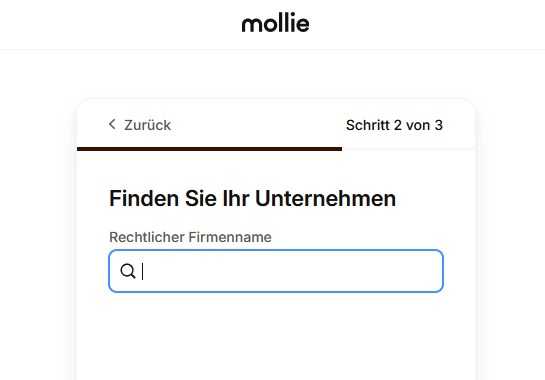
Hier bietet Mollie eine Suche für den „Rechtlichen Firmennamen“ an. Bei mir wird es jetzt schwierig, denn ich führe nur einen sehr kleinen Onlineshop, als Ergänzung zu meiner Website „Radkolumne“. Ich bin also Einzelunternehmer. Mein Unternehmen ist zwar beim Finanzamt angemeldet, aber in keinem Handelsregister oder sonstigem Register verzeichnet.
Unternehmen finden
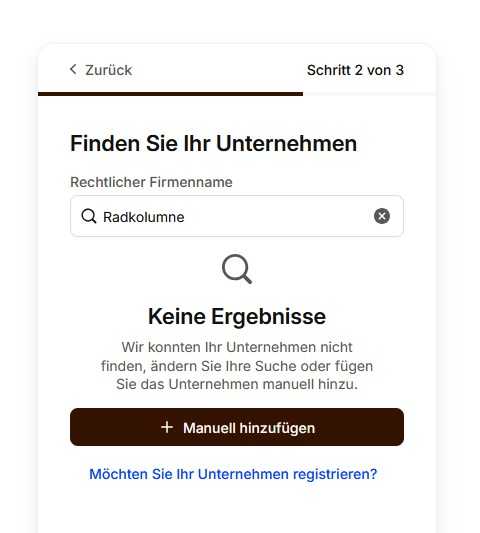
Der Name meiner Website wird daher nicht als rechtlicher Firmenname akzeptiert. Das ist aber für Mollie kein Problem, ich klicke ganz einfach auf Manuell hinzufügen.
Unternehmen manuell hinzufügen
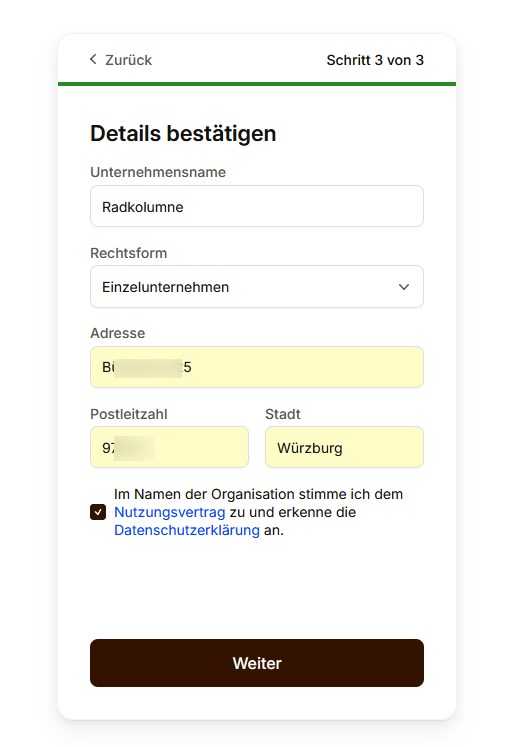
Ich wähle beim manuellen Hinzufügen die Rechtsform Einzelunternehmen aus dem Dropdown-Menü. Jetzt kann ich den Unternehmensnamen eintragen. Außerdem möchte Mollie meine Adresse und die Zustimmung zum Nutzungsvertrag und der Datenschutzerklärung.
Verschiedene Szenarien für Mollie-Nutzung
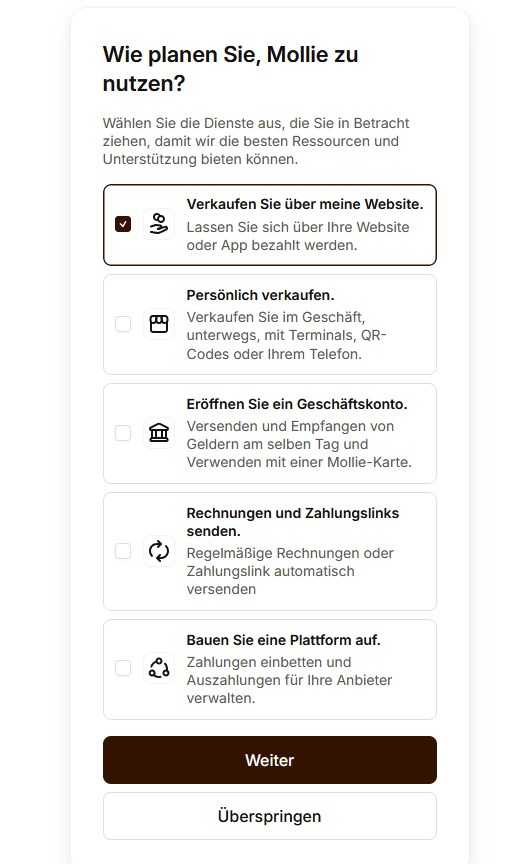
Auf dem nächsten Schirm bietet mir Mollie folgende Nutzungsmöglichkeiten an:
- Verkaufen über Website
Lassen Sie sich über Ihre Website oder App bezahlen - Persönlich verkaufen
Verkaufen Sie im Geschäft, unterwegs, mit Terminals, QR-Codes oder Ihrem Telefon. - Eröffnen Sie ein Geschäftskonto
Versenden und Empfangen von Geldern am selben Tag und Verwenden einer Mollie-Karte - Rechnungen und Zahlungslinks senden
Regelmäßige Rechnungen oder Zahlungslinks automatisch versenden - Bauen Sie eine Plattform auf
Zahlungen einbetten und Auszahlungen für Ihre Anbieter verwalten
Ich entscheide mich für die erste Option: Verkaufen über meine Website.
Mollie-Konto ist bereit
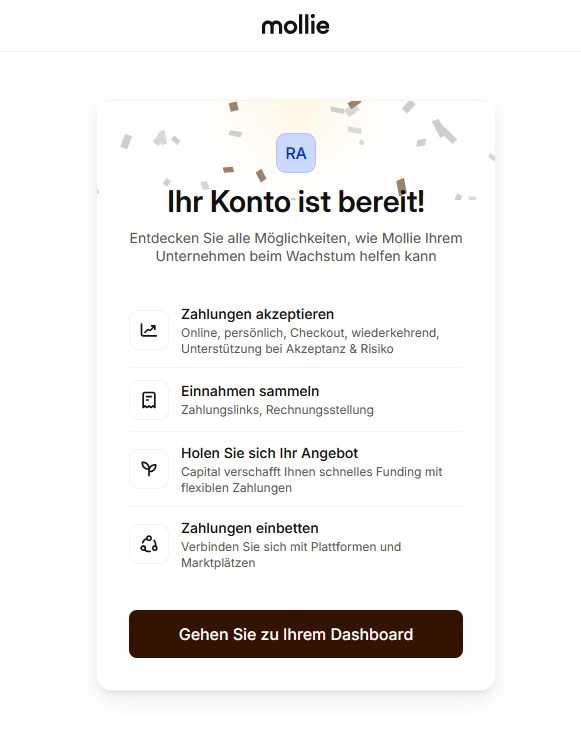
Damit wäre das Mollie- Konto auch schon bereit, das Onboarding war schmerzfrei. Jetzt klicke ich auf Gehen Sie zu Ihrem Dashboard.
Das Mollie-Dashboard
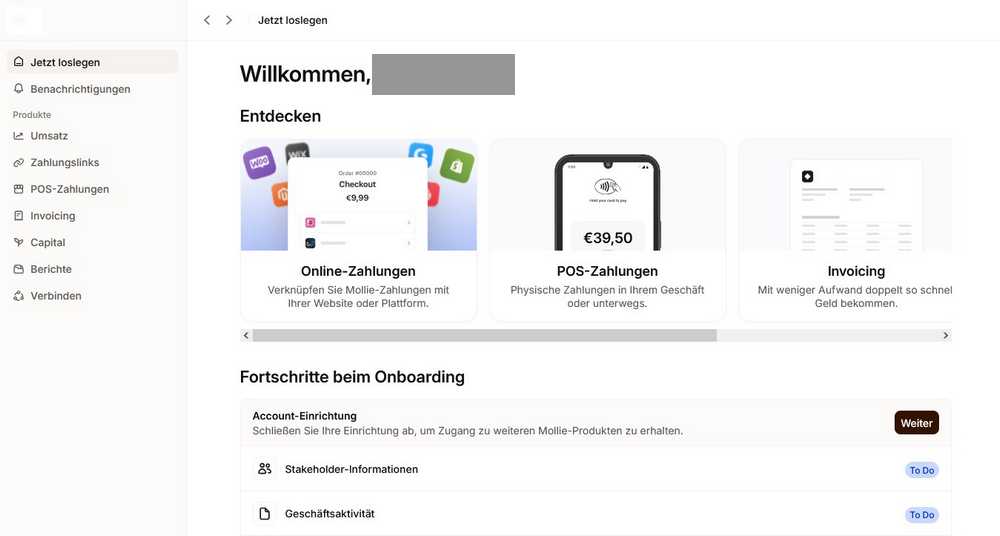
Das Mollie-Konto ist angelegt, das Dashboard empfängt mich. Um in meinem Onlineshop via Mollie Zahlungen empfangen zu können, sind aber noch weitere Schritte notwendig. Zunächst möchte Mollie einige Informationen zu meiner Person und meinem Geschäft haben.
Geschäftsinformationen angeben
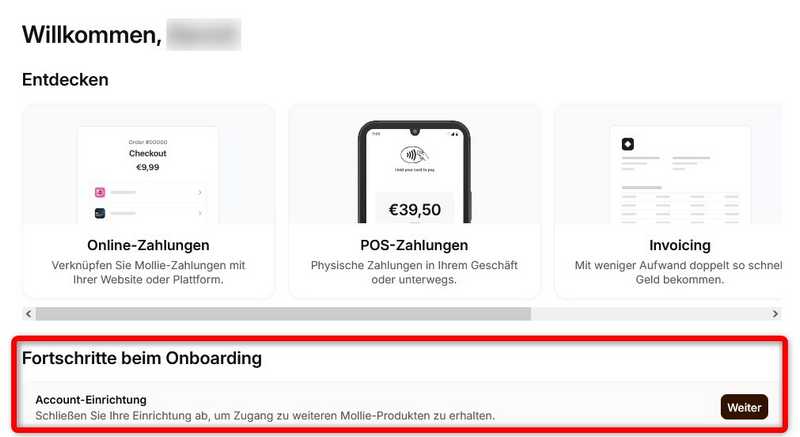
Ich klicke bei Fortschritte beim Onboarding auf den Button Weiter.
Nun folgen einige Screens, in denen ich meine Geschäftsinformationen eingebe. Wer ist Eigentümer des Shops, der verknüpft werden soll? Ich selbst.
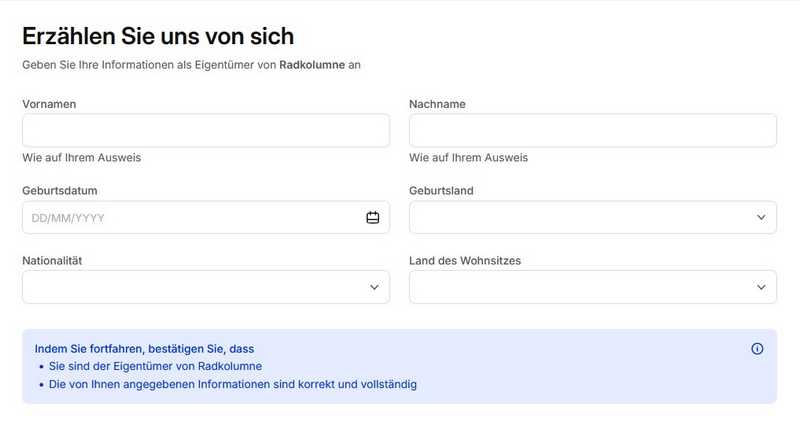
Zur reibungslosen Eingabe der Geschäftsinformationen habe ich von der obigen Checkliste neben mir liegen:
- Gewerbeanmeldung
- Umsatzsteuer-ID
- URL Ihrer Shop-Website
Details zur den Geschäftsinformationen
- Die Gewerbeanmeldung müssen Sie zwar nicht hochladen, aber Mollie fragt nach dem Gründungsdatum Ihres Unternehmens, und das steht auf der Gewerbeanmeldung drauf.
- Die Umsatzsteuer-ID können Sie auch nachreichen.
- Die Shop-URL können Sie auch nachreichen, aber es spricht nichts dagegen, zuerst den Shop einzurichten
Voraussichtlicher Umsatz
Mollie fragt auch nach meinem voraussichtlichem Umsatz. Ich wähle per Dropdown-Menü die Spanne zwischen 0 und 40.000 € pro Monat. Tatsächlich nehme ich in meinem kleinen Shop eher 40 € pro Monat ein, im Weihnachtsgeschäft (November und Dezember) werden es dann 200 € pro Monat. Trotzdem bin ich ein professioneller Händler. Ich verkaufe ja nicht als Privatperson und ich versteuere meine Einnahmen aus dem Shop in meiner Einkommenssteuer-Erklärung. Umsatzsteuer muss ich aber nicht bezahlen, da ich beim Finanzamt als Kleinunternehmer gemeldet bin.
Mollie ist nur für professionelle Händler
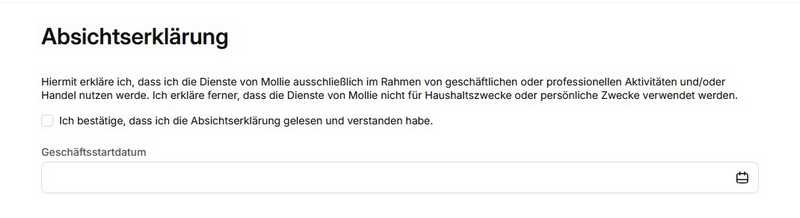
Mollie ist nur für professionelle Händler, nicht für Privatverkäufe. Mit einer Checkbox muss ich das bestätigen.
Identität verifizieren
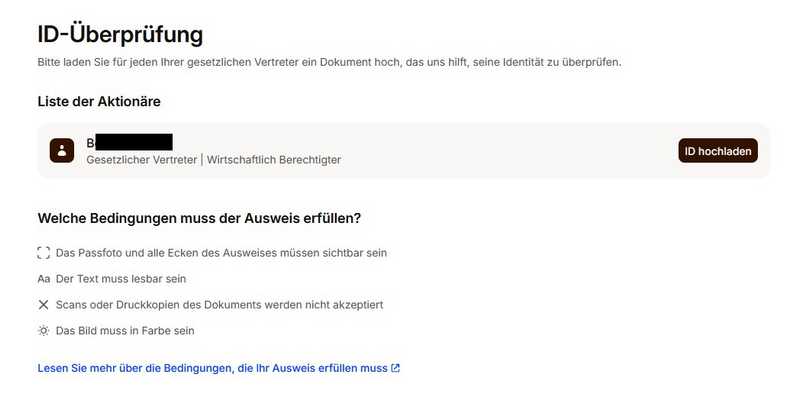
Nun folgen einige Schritte zur Verifizierung meiner Identität. Von der obigen Checkliste habe ich dabei benötigt:
- Personalausweis (Reisepass oder Führerschein wäre auch akzeptiert worden)
- Smartphone zusätzlich zum Computer
Das Smartphone ist nicht zwingend erforderlich, aber damit geht es schneller. Damit hab ich einen QR-Code gescannt, den mir Mollie am Computer eingeblendet hat. Und über das Smartphone habe ich auch meinen Personalausweis fotografiert und zu Mollie hochgeladen.
Bankkonto verifizieren
Nun folgen einige Schritte zur Verifizierung meines Bankkontos. Von der obigen Checkliste habe ich dabei benötigt:
- Bankverbindung
Meine einzelnen Schritte waren:
- Meine Bankverbindung habe ich bei Mollie hinterlegt
- Zur Verifizierung hat mir Mollie dann eine Kontonummer eingeblendet
- An diese Kontonummer habe ich dann 0,01 € überwiesen
Hurra, die ersten vier Schritte sind geschafft
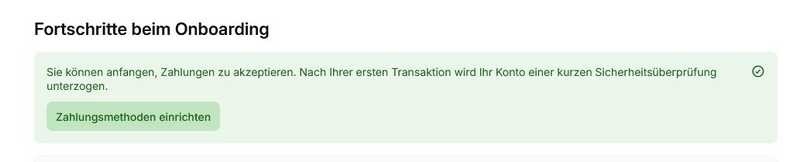
Die obige Meldung bestätigt mir, dass die ersten vier Schritte geschafft sind:
- Mollie-Account angelegt
- Geschäftsinformationen angegeben
- Identität verifiziert
- Bankkonto verifiziert
1-Cent-Überweisung bestätigt
Zwei Tage nach der 1-Cent-Überweisung hat mir Mollie jetzt folgende Mail gesendet:
„Ihre Mollie-Auszahlungen sind jetzt live. Ihr Mollie-Konto ist vollständig aktiviert – wir sind bereit, Ihnen Auszahlungen zukommen zu lassen. Gehen Sie nun zu Ihrem Mollie Dashboard, um:
- Passen Sie die Auszahlungshäufigkeit an Ihre Bedürfnisse an.
- Richten Sie E-Mail- oder SMS-Benachrichtigungen ein, um informiert zu bleiben.“
Am Ende der Mail war dann auch noch meine Mollie-ID angegeben. Die kann ich mit der Mollie-ID im Mollie-Dashboard abgleichen, um das Phishing-Risiko zu senken.
Der Text der Mail ist ein bisschen verwirrend. Bitte davon nicht abschrecken lassen. Es geht jetzt erstenmal wieder ins Mollie-Dashboard. Dort ist dann ein Screen mit folgendem Button zu sehen: Zahlungsmethoden einrichten.
Zahlungsmethoden bei Mollie einrichten
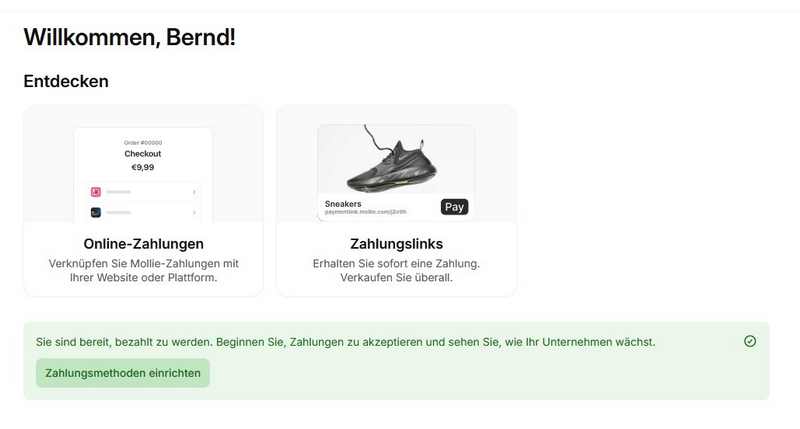
Der grüne Button führt auf einen Screen, der die populärsten Zahlungsmethoden auflistet.
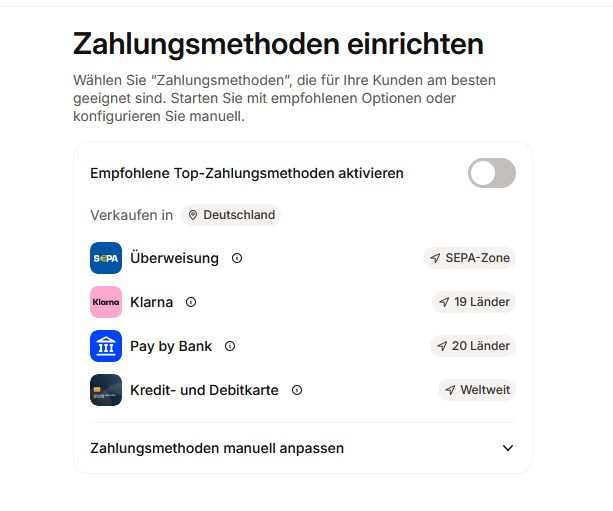
Mollie schlägt jetzt einige Top-Zahlungsarten vor:
- SEPA
- Klarna
- Pay by Bank
- Kredit- und Debitkarte
Ich klicke aber unten auf Zahlungsmethoden manuell anpassen, und suche mir meine persönlichen Favoriten aus. Dann geht es wieder in WordPress weiter.
Plugin in WooCommerce einrichten
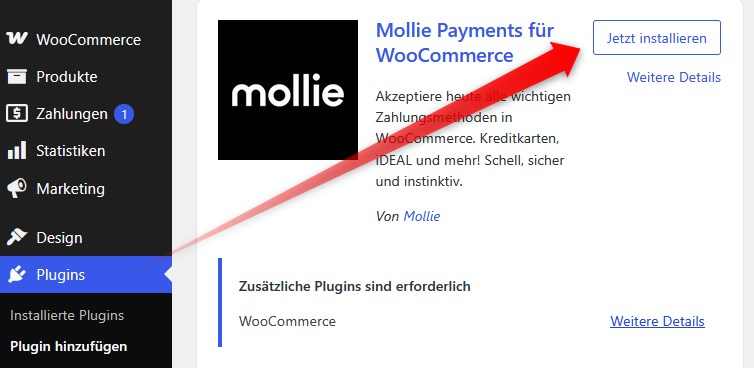
Weil das Geld bei mir über einen Onlineshop reinkommt, muss der jetzt mit Mollie verknüpft werden. Die Shopsoftware, bei mir ist es WooCommerce, benötigt ein Plugin. Für WooCommerce steht das kostenlose Plugin Mollie Payments for WooCommerce zur Verfügung. So geht es dann weiter:
- Das Zahlungsgateway wird innerhalb der Shopsoftware installiert
- Das Zahlungsgateway wird mit dem Mollie-Account verknüpft
- Die gewünschten Zahlungsarten werden im Shopsystem aktiviert
API-Schlüssel einrichten
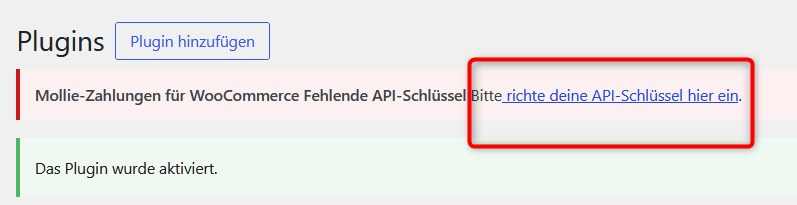
Nach der Aktivierug meldet sich das Plugin: Bitte richte deine API-Schlüssel ein.
API-Schlüssel bei Mollie abrufen
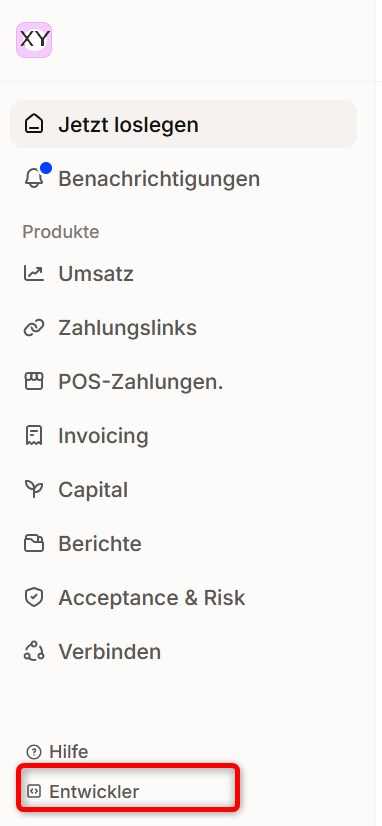
Abgerufen werden die API-Schlüssel dann wieder im Mollie-Account. Der Weg dahin ist etwas versteckt, und zwar im Menü auf der linken Seitenleiste ganz unten, bei Entwickler.
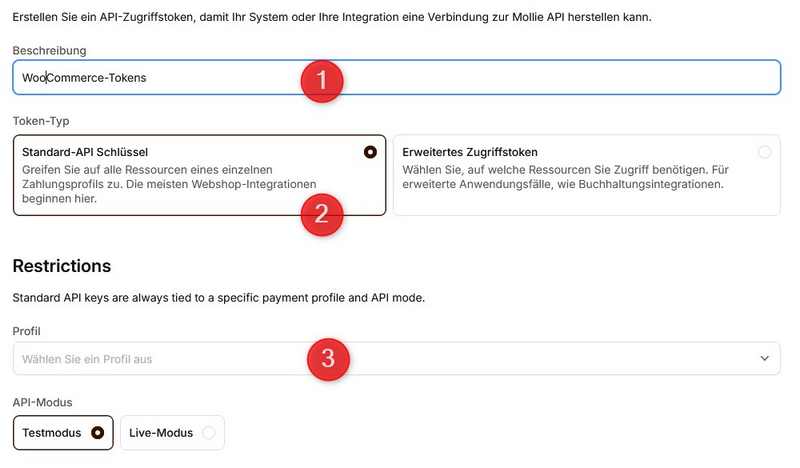
So geht es dann unter dem Punkt Entwickler bei Mollie weiter
- Die Beschreibung ist nur für die individuelle Verwaltung relevant
Artikel in Bearbeitung..

PS: Dieser Beitrag ist für Kommentare geöffnet …
Schreibe einen Kommentar