

WordPress & WooCommerce sind ein prima Team, um einen Onlienshop zu starten. Mit WordPress (kostenlos) bauen Sie die Website, mit WooCommerce (kostenlos) kommt der Shop auf die Website. Bezahlen müssen Sie nur etwa 5 bis 10 Euro pro Monat für das Hosting.
Mit WordPress & WooCommerce einen Shop erstellen
WooCommerce baut auf WordPress auf. Die grobe Reihenfolge zum Start eines eigenen Onlineshops:
- Domain und Webspace kaufen und einrichten
- WordPress installieren
- WooCommerce installieren
- Wero und andere Zahlungsarten anschließen
Das war die grobe Einteilung, jetzt folgen die einzelnen Schritte für die Realisierung eines WooCommerce-Shops – vom Kauf der Domain bis zum ersten Verkauf.
1. Zugriff auf E-Mail-Account funktioniert?
Sie haben Zugriff auf einen E-Mail-Account? Einen E-Mail-Account brauchen Sie für das Anlegen eines weiteren Accounts, und zwar bei einem Hoster.
Prüfen Sie jetzt, ob Sie sich in Ihr E-Mail-Postfach einloggen können. Ist das nicht der Fall, dann legen Sie einen neuen Account an, zum Beispiel bei Web.de, GMX oder Google.
2. Rechtssicheren Domainnamen auswählen
Mit einem schlechten oder rechtlich unsicheren Domainnamen macht der Onlinehandel keinen Spaß.
- Ihre Domain sollte zum Sortiment passen und leicht verständlich sein
- Kurze Domains sind leichter zu merken und schneller einzugeben
- Die Domain muss markenrechtlich unbedenklich sein
Tipp: Domain-Wahl
3. Check: Domain noch frei?
Die Verfügbarkeit Ihrer Wunsch-Domain können Sie bei einem beliebigen Hoster prüfen, also zum Beispiel bei Strato, UD Media oder All Inkl, um mal einige zu nennen. Alle Hoster bedienen sich beim Domain-Check der selben zentralen Datenbank. Falls Ihre Wunsch-Domain nicht verfügbar ist, müssen Sie sich Alternativen überlegen. Beispiel: Sie möchten einen Shop für Brettspiele eröffnen, aber brettspiele.de ist schon vergeben. Lösung des Problems
- Einen anderen Namen wählen, zum Beispiel brettspiele-kaufen.de
- Eine andere Domainendung wählen, zum Beispiel brettspiele.shop
4. Hosting-Anbieter auswählen
Ihre Shop-Website muss 24/7 verfügbar sein. Das funktioniert nicht vom Wohnzimmer aus, dazu benötigen Sie einen Hoster. Was der Hoster zur Verfügung stellt:
- Die Registrierung Ihrer Domain. Sie werden der Eigentümer, aber der Hoster übernimmt die Formalitäten dafür.
- Der Hoster stellt die technische Infrastruktur bereit, also den Webspace auf einem Server. Dort ist Ihr WooCommerce-Shop 24/7 verfügbar.
- Achten Sie auf einen deutschen Serverstandort, das ist gut für die Performance, also die kurze Ladezeit Ihrer Website.
Stabilität und Support sind wichtig. Fragen Sie in der WordPress-Community nach persönlichen Erfahrungen zu geeigneten Hostern.
Tipp: Hoster-Wahl
5. Hosting-Art auswählen
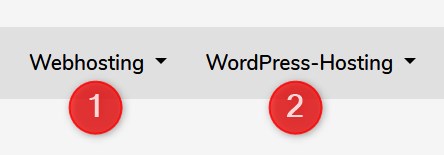
Die meisten Hoster bieten unterschiedliche Arten an. Im Beispiel:
- Webhosting – auch Webspace oder Hosting genannt
Hier bucheh Sie neutralen Webspace, auf dem Sie dann zum Beispiel WordPress installieren. - WordPress-Hosting, auch Managed WordPress genannt
Hier buchen Sie ein vorkonfiguriertes WordPress.
Dieses Tutorial ist für die Option 1 konzipiert, also das neutrale Webhosting!
6. Hostingpaket buchen
Jeder Hoster stellt unterschiedlich teure Hostingpakete zur Verfügung. Mit der Buchung eines Hostingpakets werden Domain und Webspace aktiviert und für Sie verfügbar.
- Wählen Sie ein Hostingpaket mit ausreichenden Ressourcen. Zu knappe Ressourcen führen später zu Problemen, zum Beispiel beim Aktivieren von WordPress-Plugins oder WooCommerce-Extensions.
- Achten Sie auf die Mindestvoraussetzungen für WooCommerce.
Tipp: Buchen Sie nur ein Hosting-Paket, in dem ein kostenloses SSL-Zertifikat enthalten ist. Bei manchen Hostern bzw. Tarifen müssen Sie dafür extra bezahlen, zum Beispiel beim billigsten Tarif von All-Inkl.
Wenn Ihre Domain noch frei ist, und Sie diese neu erwerben, buchen Sie diese mit dem Hosting-Paket gleich mit.
Aber vielleicht möchten Sie von Hoster A zu B wechseln? Dann gehen Sie so vor:
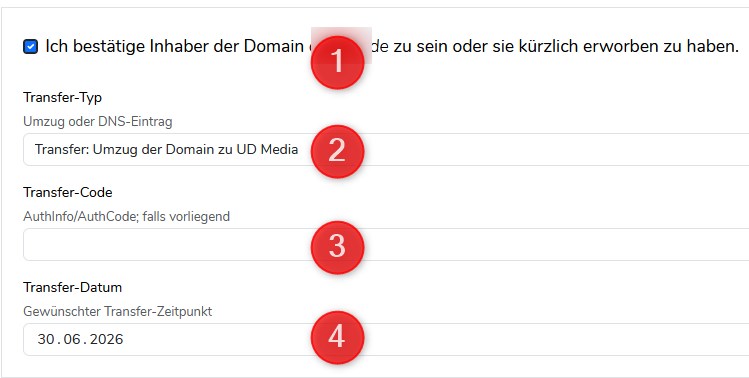
- Bestätigen Sie, dass Sie der rechtmäßige Inhaber sind.
- Wählen Sie „Umzug der Domain zu UD Media“ (als Beispiel), wenn Sie alle Verbindungen zum alten Hoster lösen möchten.
- Geben Sie den Transfer-Code ein, den Sie von Ihrem alten Hoster erhalten haben.
- Geben Sie den Transfer-Zeitpunkt ein.
7. Zugangsdaten zum Hoster notieren
Die Zugangsdaten zum Ihrem Hoster sollten Sie sich aufschreiben. Sie müssen sich beim Hoster einloggen, zum diese Punkte abzuarbeiten:
- SSL-Zertifikat zuweisen (Punkt 8)
- SSL-Weiterleitung erzwingen (Punkt 9)
- FTP-Verbindung anlegen (Punkt 11 bis 13)
- Webordner erstellen (Punkt 14)
- Domain mit dem Webordner konnektieren (Punkt 15)
- Datenbank für WordPress anlegen (Punkt 16).
Das hört sich jetzt alles kompliziert an, ist aber keine Hexerei! Sie müssen das nur einmalig machen und nicht programmieren können.
8. SSL-Zertifikat aktivieren
Ein SSL-Zertifikat verschlüsselt die Datenübertragung. Ein SSL-Zertifikat ist Voraussetzung für die technische Sicherheit – und auch für die rechtliche Sicherheit! Sie sind dazu verpflichtet, die Daten Ihrer Kunden schützen. Weisen Sie Ihrer Domain ein SSL-Zertifikat. Falls Sie sich unsicher über diesen Vorgang sind, kontaktieren Sie Ihren Hoster! Bitte installieren Sie WordPress erst, wenn die Domain verschlüsselt wurde.
Die SSL-Aktivierung funktioniert bei jedem Hoster ein bisschen anders. Die beiden Screenshots hab ich bei UDMedia gemacht:
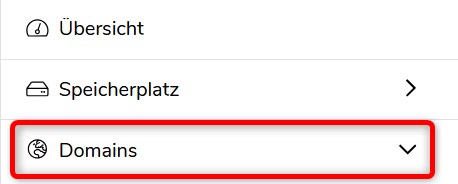
Den Menüpunkt Domains anklicken:
Den Schieberegler bei SSL zwei mal aktivieren, nämlich bei der Domain mit und ohne www.

9. Weiterleitung auf SSL-Domain erzwingen
Sie müssen die Weiterleitung HTTP zu HTTPS erzwingen, was bei jedem Hoster ein bisschen anders funktioniert. Beachten Sie folgende Punkte:
- Erzwingung für die Domain mit und ohne www
- Dauerhafte Weiterleitung von HTTP zu HTTPS via Redirect 301
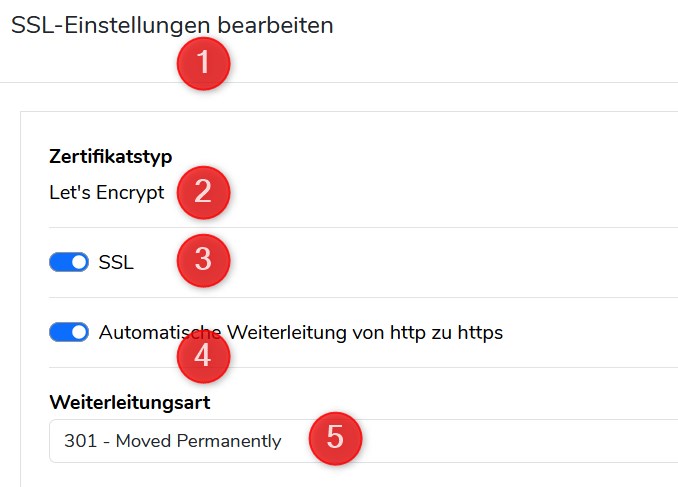
Beispiel für eine HTTP-HTTPS-Weiterleitung:
- SSL-Einstellungen sind aufgerufen.
- Der Zerifikatstyp Lets Encrypt ist ausgewählt. Dieser Typ ist bei guten Hostingpaketen kostenlos verfügbar.
- Der Kontrollschieber SSL ist aktiviert.
- Automatische Weiterleitung ist aktiviert
- Weiterleitung 301 ist ausgewählt, die Weiterleitung gilt also dauerhaft.
10. Weiterleitungen testen
Nach der Einstellung der Weiterleitungen warten Sie etwa eine Stunde, dann testen Sie die Funktion aus. Geben Sie dazu folgendes in die Adresszeile Ihres Browsers ein:
- http://ihr-domainname.de
- http://www.ihr-domainname.de
Als Ergebnis sollten Sie in beiden Fällen auf eine https-Seite weitergeleitet werden, also eine mit SSL verschlüsselte Domain.
11. FTP-Zugangsdaten beim Hoster abrufen
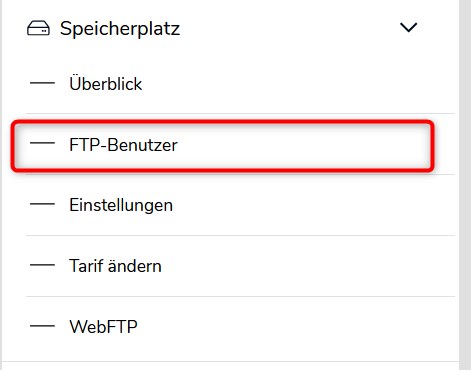
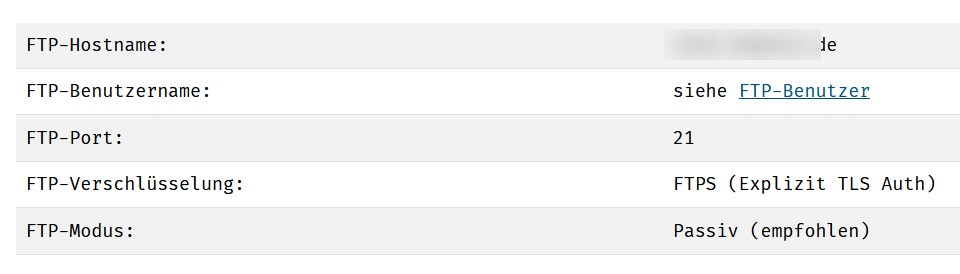
FTP ermöglicht den Zugriff von Ihrem Computer auf den Server. Der FTP-Zugang besteht aus drei Zugangsdaten, die Sie von Ihrem Hoster erhalten.
Klicken Sie dazu bei Ihrem Hoster auf „FTP-Benutzer erstellen“ und notierten Sie sich sofort das FTP-Passwort, das Sie vergeben. Das FTP-Passwort wird später nämlich nicht mehr eingeblendet. Diese FTP-Zugangdaten benötigen Sie:
- FTP-Benutzername (jederzeit abrufbar)
- FTP-Hostname (jederzeit abrufbar)
- FTP-Passwort (nur bei der Vergabe abrufbar)
12. FTP-Client FileZilla einrichten
Mit einem FTP-Client wird die Verbindung zum Server hergestellt. Den FTP-Client FileZilla müssen Sie bei https://filezilla-project.org/ herunterladen und auf Ihrem Computer installieren.
13. Via FTP: Verbindung zum Server testen
Die drei vom Hoster erhaltenen Zugangsdaten müssen im FileZilla Servermanger korrekt eingetragen werden. Dann klappt auch die Verbindung zwischen Ihrem Computer und dem Server.
14. Via FTP: Webordner erstellen
In Ihrem Hosting-Paket haben Sie in der Regel mehrere Domains für mehrere Projekte zur Verfügung. Für Ihr erstes Projekt legen Sie jetzt via FTP auf dem Server in Ihrem Webverzeichnis einen Webordner an und nennen ihn zum Beispiel meinshop.
15. Via Hoster: Domain konnektieren

Weiter geht es wieder beim Hoster.
- Gehen Sie auf „Domains“ und suchen Sie nach einem Bearbeitungsknopf.
- Weisen Sie Ihrer Domain den von Ihnen erstellen, neuen Webordner zu.
(Bei manchen Hostern wird dieser Ordner auch Startverzeichnis genannt).
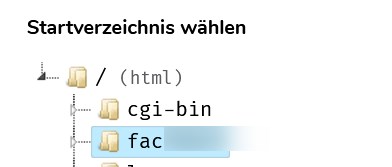
Im Beispiel wurde die Domain fachbuchautor mit dem Verzeichnis /fachbuchirgendwas konnektiert. In dieses Verzeichnis werden die WordPress-Dateien dann hochgeladen.
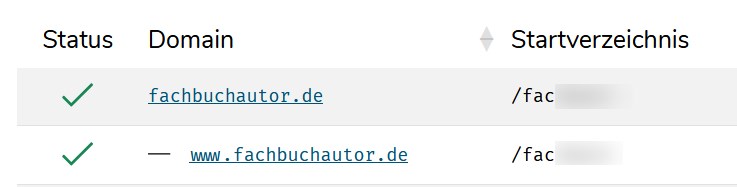
Kontaktieren Sie den Support des Hosters, wenn die Verknüpfung von Domain und Startverzeichnis nicht funktioniert.
16. Via Hoster: Datenbank erstellen
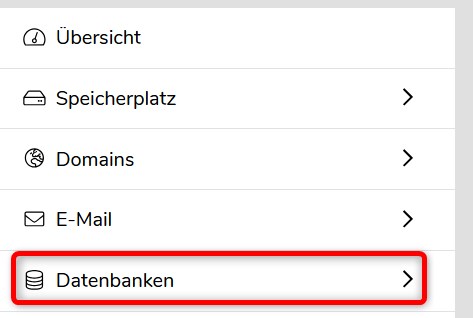
WordPress benötigt eine Datenbank. Diese wird mit einem Klick beim Hoster angelegt.

Aus Übersichtsgründen die Datenbank benennen, das hat aber nichts mit den Zugangsdaten zu tun, es dient nur persönlichen Zwecken.
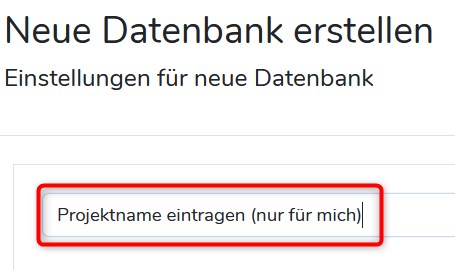
- Zwei der vier Zugangsdaten werden beim Anlegen ausgegeben.
- Der Datenbank-Benutzername steht dann in der Übersicht aller Ihrer Datenbanken .
- Das Datenbank-Passwort vergeben Sie selbst und notierten es sofort.
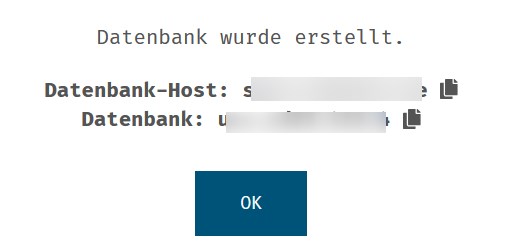
Notieren Sie sich diese vier Datenbank-Zugangsdaten:
- Datenbankname (jederzeit abrufbar)
- Datenbank-Benutzername (jederzeit abrufbar)
- Datenbank-Passwort (nur bei der Vergabe abrufbar)
- Datenbank-Server (jederzeit abrufbar)
Diese vier Daten haben nichts mit den drei FTP-Zugangsdaten zu tun. Verwechseln Sie da nichts!
17. Aktuelle Version von WordPress auf Computer herunterladen
Laden Sie WordPress von https://de.wordpress.org/download/ auf Ihren Computer herunter.
18. WordPress-Dateien auf Computer entpacken
Die heruntergeladene WordPress-ZIP-Datei muss entpackt werden. Erst entpackt werden die WordPress-Dateien hochgeladen.
19. WordPress per FTP auf den Server hochladen
Alle WordPress-Dateien werden in den bei Punkt 14 angelegten Ordner übertragen.
20. Domain aufrufen
Rufen Sie Ihre Domain in der Browserzeile auf. Über Google wird sie, da die Website noch neu ist, nicht gefunden.
21. Installationsroutine im Browser starten
Durch Aufruf der Domain startet der Installationsprozess. Dieser führt Sie in wenigen Schritten durch die WordPress-Installation.
22. Datenbank-Zugangsdaten eingeben
Die vier bei Punkt 16 notierten Datenbank-Zugangsdaten müssen Sie korrekt eingeben. Meistens braucht es dazu 2 oder 3 Versuche.
23. Administrator-Zugang festlegen
Wählen Sie Ihre Admin-Emailadresse, und vergeben Sie Benutzername und Passwort, Diese Daten benötigen Sie zum Einloggen ins Backend von WordPress.
24. WordPress-Installation abschließen
Nach Abschluss der Installation ist WordPress einsatzbereit.
25. In das WordPress-Dashboard einloggen
Das Dashboard ist die Schaltzentrale. Hier werden alle Einstellungen von WordPress vorgenommen. Das Dashboard gehört zum Backend von WordPress, Besucher haben hier nichts verloren.
26. Grundeinstellungen von WordPress konfigurieren
Unter Einstellungen in der schwarzen Menüleiste links können Sie diverse Grundeinstellungen anpassen, zum Beispiel Titel der Website, Untertitel und Sprache.
27. Permalink-Struktur festlegen
Suchmaschinenfreundliche URLs verbessern die Auffindbarkeit. Gehen Sie auf Permalinks und wählen Sie von den Optionen Beitragsname aus.
28. Standardtheme verwenden
Das Internet ist voll von allerlei Tipps zur Theme-Auswahl. Diese Tipps sind aber zumeist veraltet. Sie können das vorinstallierte Standardtheme aktiv lassen. Anpassungen von Farben, Schriftarten, Abständen, Rahmen und Schatten lassen sich heute in WordPress bequem mit Klicks auf Schaltflächen ändern.
Tipps zur Anpassung von Theme 2025
29. Plugin WooCommerce installieren
WordPress läuft? Dann ist WooCommerce an der Reihe, das Shop-Plugin für WordPress. Klicken Sie im Dashboard in der schwarzen Menüleiste links auf Plugins hinzufügen und geben Sie „WooCommerce“ in die Plugin-Suche von WordPress ein. Sie müssen WordPress nicht verlassen, um WooCommerce zu installieren. Alle kostenlosen Plugins zieht sich WordPress direkt aus dem „amtlichen“ Plugin-Verzeichnis.
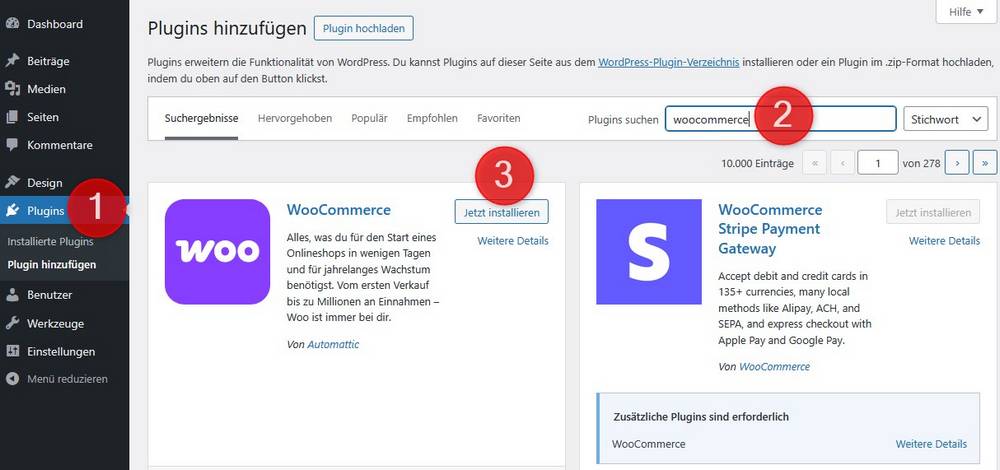
- Plugins / Plugins hinzufügen
- „WooCommerce“ in die Suche eintippen
- Auf Jetzt installieren klicken
30. WooCommerce aktivieren
Klicken Sie auf WooCommerce aktivieren.
31. WooCommerce-Setup-Assistent starten
Der WooCommerce-Setup-Assistent erleichtert die Ersteinrichtung. Aber Vorsicht: WooCommerce versucht dabei, Ihnen allerlei überflüssiges Zeug unterzujubeln. Diverse Haken bitte rausnehmen.
32. Shop-Standort und Währung prüfen
Kurzer Check: Ist als Shop-Standort Deutschland eingestellt? Ist die Währung Euro aktiv? Das ist wichtig für die Darstellung und Berechnung von Preisen und Steuern.
33. Germanized for WooCommerce installieren
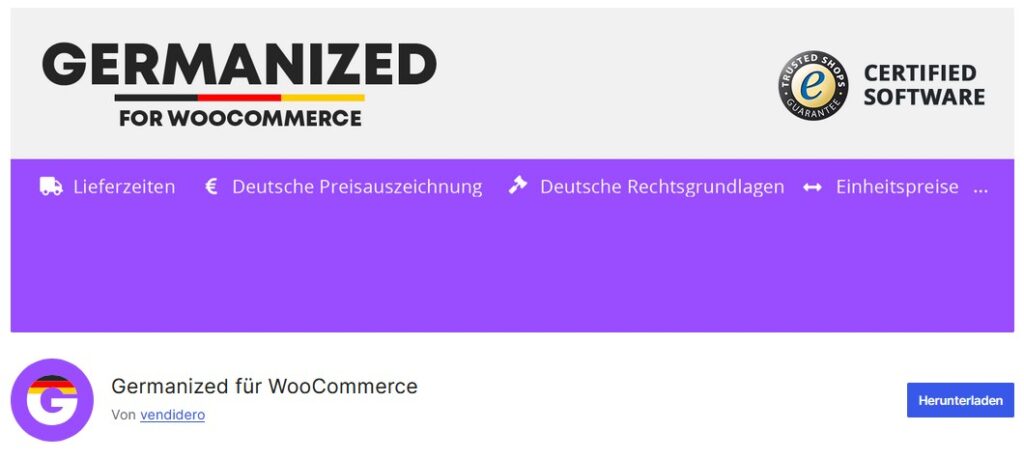
WooCommerce ist ein internationales System, es muss noch angepasst werden. Germanized für WooCommerce ergänzt die rechtlich vorgeschriebenen Funktionen für Deutschland. Es gibt für Germanized ein kostenloses und ein Premium-Plugin. Die kostenpflichtige Alternative zu Germanized heißt German Market.
34. Zahlungsmethoden einrichten
Zur Einrichtung von Zahlungsmethoden in WooCommerce stehen die Alternativen Stripe und Mollie zur Verfügung, Beide PSPs werden noch 2026 Wero anbieten, aber nur Mollie ist EPI-Mitglied.
Tipp: Wero-Plugins für WooCommerce
35. Versandoptionen konfigurieren
Definieren Sie Versandzonen und Versandgebühren. Beispiel:
- Versandzone Deutschland: 3 € Versandgebühr
- Versandzone EU-Ausland;: 10 € Versandgebühr
Tipp: Staffelung von Versandgebühren.
36. Steuerregeln festlegen
Diese Steuersätze gelten in Deutschland;
- Mehrwertsteuer: 19 % – Standard
- Mehrwertsteuer 7 % – ermäßigt, zum Beispiel für Bücher
- Mehrwertsteuer 0 % – zum Beispiel für bestimmte therapeutische Behandlungen
37. Rechtstexte auf Rechtsseiten einfügen
Die meisten Rechtsseiten hat Germanized schon angelegt, Sie müssen die Texte aber selbst eingeben – und dabei eventuell anwaltliche Hilfe in Anspruch nehmen. Hier sind einige Basics:
Impressum
- Kompletter Vor- und Zuname
- Kontaktdaten (Mail und Telefon)
- Handelsregister-Nummer, falls im Handelsregister eingetragen
- USt-ID falls Sie nicht beim Finanzamt als Kleinunternehmen geführt werden
Datenschutzerklärung
- Informationen zur Datenerhebung und -verwendung
- Informationen zur Weiterleitung von Daten, zum Beispiel zu Social-Media-Netzwerken oder Analysediensten
- Speicherdauer der Daten
Widerrufsbelehrung
- Information über das 14-tägige Widerrufsrecht
- Bereitstellung eines Muster-Widerrufsformulars
Weitere Pflichtseiten sind: AGB, Echtheit von Bewertungen, Hinweise zu Lieferzeiten und Versandarten. Achten Sie auch auf rechtliche Vorgaben für bestimmte Produkte wie Textilien, Lebensmittel, Elektrogeräte oder Heilmittel.
38. Produkte anlegen
Um in WooCommerce ein Produkt anzulegen, klicken Sie im WordPress-Dashboard auf Produkte / Neu hinzufügen. Dann geben Sie folgende Daten ein:
- Produktname
- Ausführliche Produktbeschreibung
- Produktbilder mit nicht allzu hoher Auflösung, damit die Performance nicht leidet
- Produktbilder-Galerie mit Details zum Produkt
- Produktkategorie
- Preis
- Kurze Produktbeschreibung für die Darstellung in Warenkorb und Checkout
39. E-Mail-Adressen
WooCommerce versendet eine Reihe von automatisierten E-Mail, zum Beispiel für Bestellbestätigungen und Versandbenachrichtigunen. Diese E-Mail sind ein wichtiger Teil für den Bestellprozess, die Abwicklung der Bestellungen und die Kundenkommunikation. Das Feintuning des Mail-System können Sie bei WooCommerce / Einstellungen / E-Mails vornehmen.
40. Testbestellung durchführen
Ein Probekauf zeigt, ob WordPress, WooCommerce und der Zahlungseinzug funktionieren.
Soweit der Schnelldurchlauf. Weitere Informationen und viele Tipps finden Sie unter standardthemes.de/woocommerce/
41. WooCommerce-Blöcke nutzen
Der Shop läuft? Anschließend können Sie die WooCommerce-Blöcke nutzen, um Ihren Shop zu verschöndern und Zugänge zum Shop auf der gesamten Website zu platzieren:
Die folgende Übersicht kategorisiert die WooCommerce-Blöcke nach ihrem Einsatzbereich innerhalb und außerhalb (!) des Shops:
Shop- und Produktlisten-Blöcke
Diese Blöcke dienen der dynamischen Anzeige von Produkten auf der Startseite oder auf Kategorieseiten.
- Product Collection: Der zentrale Block zur Anzeige von Produktlisten. Er bietet umfangreiche Filteroptionen für Kategorien, Schlagworte oder Attribute und unterstützt Paginierung sowie verschiedene Sortierlogiken.
- Best Sellers: Zeigt automatisch die meistverkauften Produkte des Shops an.
- Newest Products: Listet die zuletzt hinzugefügten Artikel in chronologischer Reihenfolge auf.
- On Sale Products: Filtert und visualisiert ausschließlich Produkte, für die aktuell ein Angebotspreis hinterlegt ist.
- Hand-picked Products: Ermöglicht die manuelle Auswahl spezifischer Produkte, die hervorgehoben werden sollen.
- Featured Product / Featured Category: Ein großflächiger Block zur visuellen Bewerbung eines einzelnen Produkts oder einer gesamten Kategorie, inklusive Call-to-Action-Button.
Filter- und Navigations-Blöcke
Diese Blöcke verbessern die User Experience:
- Product Search: Ein spezialisiertes Suchfeld, das ausschließlich Ergebnisse aus dem Produktkatalog liefert.
- Price Filter: Ein Schieberegler oder Eingabefeld, mit dem Kunden Produkte innerhalb einer bestimmten Preisspanne suchen können.
- Attribute Filter: Filtert das Angebot nach spezifischen Merkmalen wie Farbe, Größe oder Material.
- Active Filters: Zeigt alle aktuell vom Kunden gewählten Filterkriterien an und ermöglicht deren schnelles Entfernen.
- Stock Filter: Erlaubt die Filterung nach Verfügbarkeit (auf Lager, nachbestellbar).
Warenkorb- und Checkout-Blöcke
- Cart Block: Eine vollflächige Darstellung des Warenkorbs, die Artikelmengen, Steuern und Versandkosten in Echtzeit berechnet.
- Checkout Block: Ein optimiertes Formular zur Erfassung von Rechnungs- und Versanddetails sowie zur Auswahl der Zahlungsmethode.
- Mini Cart: Ein kompakter Warenkorb, der meist in der Header-Navigation platziert wird und eine schnelle Übersicht über die hinzugefügten Artikel bietet.
Einzelprodukt-Blöcke (Single Product)
Diese Blöcke werden primär innerhalb von Single-Product-Templates verwendet, um die Detailseite eines Artikels aufzubauen.
- Product Title: Zeigt den Namen des Produkts an.
- Product Image / Gallery: Rendert das Hauptbild sowie die zugehörige Bildergalerie inklusive Zoom-Funktion.
- Product Price: Stellt den aktuellen Preis sowie gegebenenfalls den Streichpreis dar.
- Add to Cart Form: Enthält die Mengenauswahl und den Button zum Hinzufügen in den Warenkorb.
- Product Rating: Visualisiert die durchschnittliche Kundenbewertung in Sternform.
- Product Description / Summary: Gibt die ausführliche Beschreibung oder die Kurzbeschreibung des Artikels aus.
- Product Inventory: Zeigt den aktuellen Lagerbestand oder den Status der Verfügbarkeit an.
Bewertungs-Blöcke
Zur Steigerung des Kundenvertrauens (Social Proof) können Bewertungen an verschiedenen Stellen von WooCommerce, aber auch außerhalb des Shops integriert werden.
- All Reviews: Listet sämtliche Kundenbewertungen des Shops chronologisch auf.
- Reviews by Product: Zeigt spezifische Rezensionen für ein ausgewähltes Produkt an.
- Reviews by Category: Bündelt Bewertungen zu Produkten einer bestimmten Kategorie.

PS: Dieser Beitrag ist für Kommentare geöffnet …
Schreibe einen Kommentar