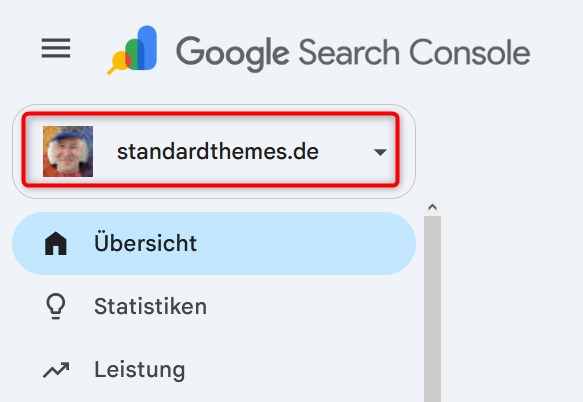
Google Search Console: Wie füge ich einen TXT-Eintrag in das DNS ein?
Wer die Google Search Console nutzen möchte, muss die Inhaberschaft der Website bestätigen. Das funktioniert sehr gut mit einem TXT-Eintrag in der DNS-Konfiguration. Hier ist die Anleitung – Schritt für Schritt.
Die Vorteile der Google Search Console
Die Google Search Console wird von den meisten Website-Betreibern unterschätzt, vielleicht weil sie kostenlos ist und ohne Plugin funktioniert. Sie greift schon zu, sobald ein Suchbegriff bei Google eingegeben wurde.
Die Search Console hängt sich zwischen Google-Suche und Website ein. Man bekommt Daten direkt aus der Google-Sucheund erhält zum Beispiel die Information, dass eine Seite bei 5.000 Suchanfragen angezeigt wurde und 500 Klicks erhalten hat.
Die wichtigsten Vorteile
1. Sichtbarkeit bei Google überwachen Die Search Console zeigt, bei welchen Suchanfragen eine Website erscheint, wie oft sie angeklickt wird und auf welcher durchschnittlichen Position sie steht. Damit lässt sich erkennen, welche Welche Website-Inhalte überhaupt für Google relevant sind.
2. Suchbegriffe und Potenziale entdecken Interessant sind Suchanfragen, bei denen eine Website bereits Impressionen auf der Trefferliste erzielt, aber noch relativ wenige Klicks bekommt. Daraus lassen sich neue SEO-Potenziale ableiten.
3. Indexierung kontrollieren Man kann überprüfen, welche Seiten Google kennt und in den Suchindex aufgenommen hat. Für einzelne URLs lässt sich außerdem eine Aufnahme in den Suchindex beantragen.
4. Technische Fehler erkennen Die Search Console weist auf Probleme bei der Indexierung, nicht erreichbare Seiten oder andere technische Schwierigkeiten hin. So können Fehler entdeckt werden, bevor sie dauerhaft die Sichtbarkeit beeinträchtigen.
5. Core Web Vitals überprüfen Google zeigt, wie die Website zum Beispiel bei der Ladegeschwindigkeit abschneidet.
6. Mobile Darstellung kontrollieren Da Google die mobile Nutzung stark berücksichtigt, hilft die Search Console dabei, Probleme bei der Darstellung und Nutzung auf Mobilgeräten zu erkennen.
7. Backlinks analysieren Die Search Console zeigt, welche externen Websites auf die eigene Website verlinken.
8. Sitemap einreichen Eine XML-Sitemap kann über die Search Console an Google übermittelt werden. Das erleichtert Google das Auffinden neuer oder geänderter URLs.
9. Sicherheitsprobleme erkennen Google informiert Website-Betreiber über Sicherheitsprobleme, beispielsweise wenn eine Website gehackt wurde oder gefährliche Inhalte verbreitet.
10. Veränderungen frühzeitig erkennen Ein plötzlicher Einbruch bei Klicks oder Impressionen kann auf technische Probleme, eine Änderung der Google-Suche oder Probleme mit einzelnen Seiten hinweisen. Die Search Console ist deshalb auch ein Frühwarnsystem.
Zusammfassung. Die Google Search Console beantwortet diese Fragen:
Welche Seiten sind indexiert / nicht indexiert?
Welche Suchbegriffe bringen Besucher?
Welche Seiren sind besonders beliebt?
Und verliert der Shop möglicherweise Sichtbarkeit durch technische Probleme?
1. Google Search Console aufrufen
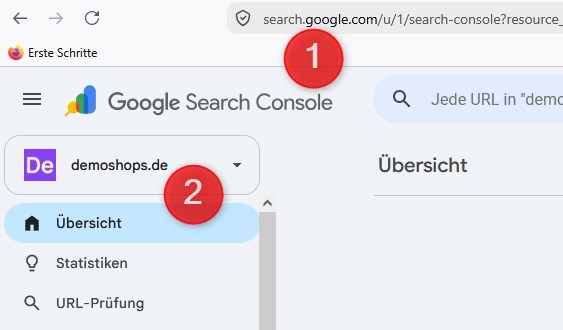
Bei Google einloggen und die URL search.google.com aufrufen.
Eine Property hinzufügen. Als Property bezeichnet Google zum Beispiel eine Website
Im Beispiel ist die Website demoshops.de schon verifiziert, jetzt soll eine weitere Website verfifiziert werden
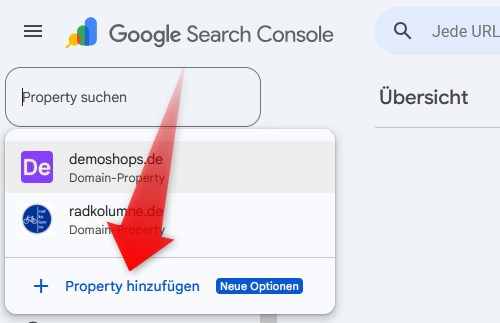
2. Neue Property hinzufügen
Ein Klick auf das Dropdown-Menü öffnet den Link Property hinzufügen
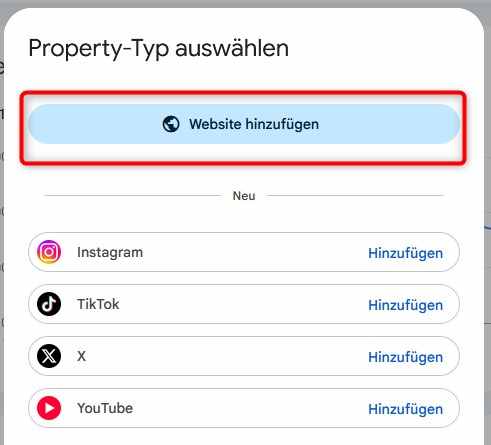
3. Website hinzufügen
Seit einiger Zeit lassen sich auch Social-Media-Profile mit der Google Search Console verknüpfen. Aber in diesem Tutorial geht es um eine Website: Website hinzufügen.
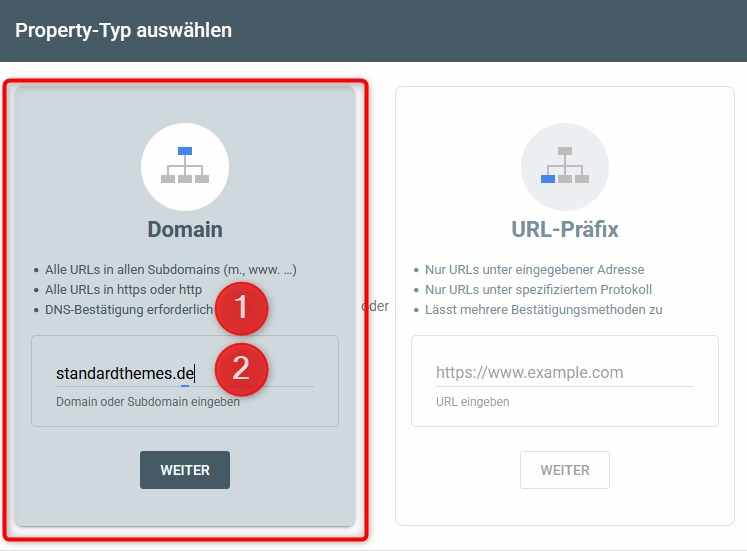
4. DNS-Bestätigung auswählen
Die DNS-Bestätigung wurde ausgewählt
Hier wird die Domain der betreffenden Website eingetragen, im Beispiel ist es die Website standardthemes.de
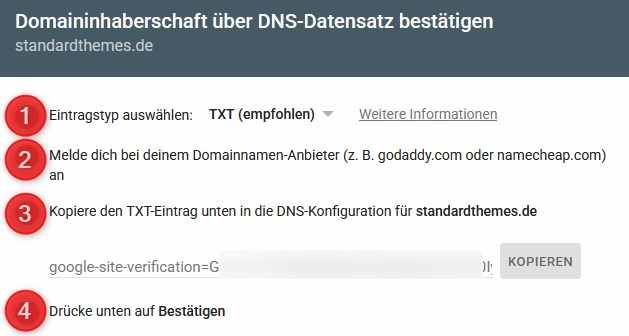
5. TXT-Eintrag kopieren
Der Eintragstyp TXT ist voreingestellt und wird übernommen
Die Anmeldung beim Hoster erfolgt später
Hier wird der TXT-Eintrag angezeigt und mit einem Klick auf KOPIEREN in die Zwischenablage kopiert
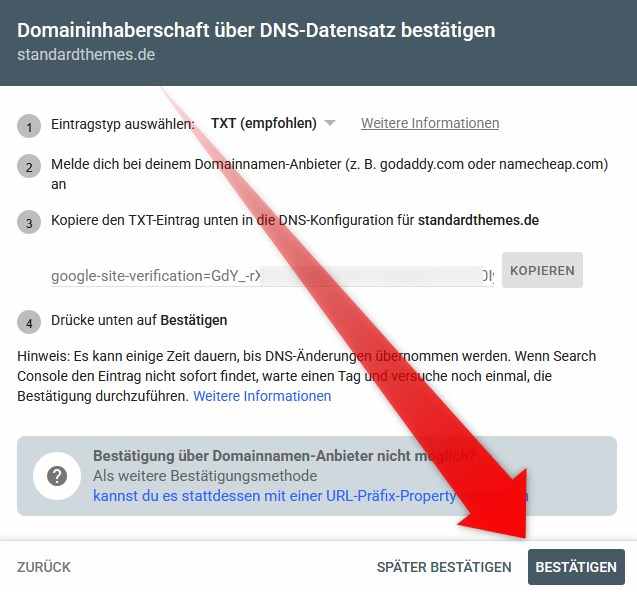
Unten ist der Button Bestätigen. Der wird aber noch nicht geklickt, weiter gehts zunächst beim Hoster.
Tipp: Das obige Fenster offen lassen, und mit neuem Browsertab beim Hoster anmelden.
6. Beim Hoster DNS-Einstellungen aufrufen
Jetzt beim Hoster die DNS-Einstellungen aufrufen. Das funktioniert bei jedem Hoster etwas anders.
7. Eintrag hinzufügen
Jetzt wird ein Eintrag hinzugefügt.
8. TXT wählen
Es muss ein TXT-Eintrag sein und nichts anderes
9. TXT ist ausgewählt
TXT ist ausgewählt
In dieses Feld wird der Code hineinkopiert
10. Google Site Verification eingefügt
TXT ist ausgewählt
Code ist eingefügt, er beginnt mit „google-site-verification=
Damit wären die Einstellungen beim Hoster abgeschlossen. Weiter geht es wieder in der Google Search Console.
11. Bestätigungs-Button klicken
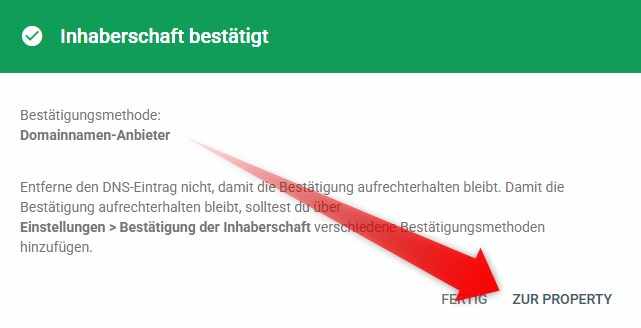
12. Inhaberschaft bestätigt
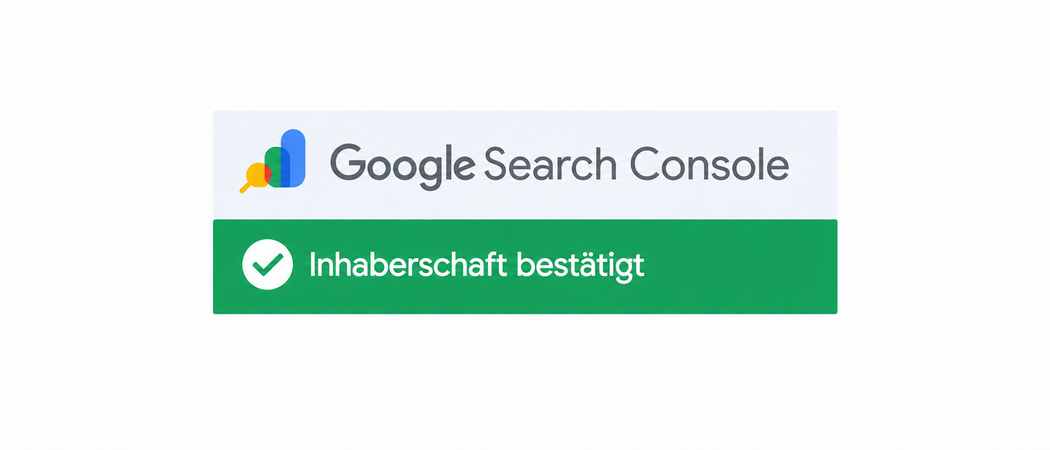
Wenn alles geklappt hat, erscheint die Meldung „Inhaberschaft bestätigt“.
Website in Google Search Console angekommen
Die Website ist als neue Property in der Google Search Console aufgenommen.