
Widerrufsbutton erklärt

Icon mit Shop-Cart und Button Vertrag widerrufen

Der Widerrufsbutton ist Pflicht seit 19. Juni 2026. Für Verbraucher ist der Button eine Erleichterung, auf Händler kommt Arbeit zu: der Widerufsbutton muss in den Onlineshop integriert werden. Wie der Einbau im Shopsystem WooCommerce gelingt, ist im zweiten Teil dieses Artikels erklärt: Widerufsbutton in WooCommerce. Doch zunächst zu den Basics.

Widerrufsbutton – die Basics

Die Platzierung des Widerrufsbutton ist eine gesetzliche Pflicht für Onlinehändler in Deutschland und der gesamten EU. Das Gesetz gilt seit dem 19. Juni 2026 und ist § 356a BGB festgeschrieben.

Widerrufsbutton – welche Funktion?

Funktion der Widerrufsbuttons: Verbraucher können auf Websites oder in Apps ihren Vertrag direkt online widerrufen und erhalten die sofortige Bestätigung, dass der Widerruf beim Shopbetreiber angekommen ist.
Die Idee dahinter ist, dass ein Vertrag genauso einfach widerrufen werden kann, wie er online abgeschlossen wurde.

Widerrufsbutton – wie sieht er aus?

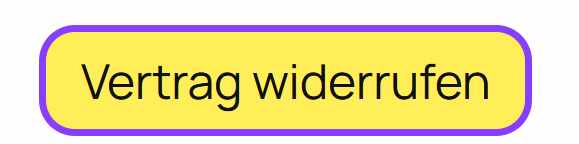
Der Widerrufsbutton ist eine gut sichtbare Schaltfläche mit einer eindeutigen Beschriftung wie beispielsweise „Vertrag widerrufen“, über die Kunden ihren Widerruf digital erklären können. Die Anforderungen an die Gestaltung:
  • Gut sichtbar
  • Leicht zugänglich
  • Klar beschriftet, z. B. „Widerruf erklären“ oder „Vertrag widerrufen“
  • Verfügbarkeit während der gesamten Widerrufsfrist
  • Muss eine einfache elektronische Übermittlung ermöglichen

Ändert sich das Widerrufsrecht?

Nein, das bisherige Widerrufsrecht und die Widerrufsfrist (bis 14 Tage nach Erhalt der Ware) bleiben unverändert. Der Widerrufsbutton ersetzt das Widerrufsrecht nicht, er ergänzt es nur. Verbraucher können also weiterhin auch auf anderem Weg widerrufen, zum Beispiel per Telefon, Brief oder E-Mail.

Das Widerrufsrecht

Das Widerrufsrecht ist im Bürgerlichen Gesetzbuch verankert, und zwar im § 355 BGB. Verbraucher in der EU haben bei Onlinekäufen ein Widerrufsrecht von 14 Tagen. Dieses erlaubt es, einen Kaufvertrag ohne Angabe von Gründen zu widerrufen und die Ware zurückzugeben.

Zu trennen ist das Widerrufsrecht von der Gewährleistung und der Garantie!

Exkurs zur Gewährleistung:

Grundlage:
Die Gewährleistung ist eine gesetzliche Sachmängelhaftung, die im Kaufrecht verankert ist. 
Dauer der Gewährleistung

Die gesetzliche Gewährleistungsfrist beträgt in der Regel zwei Jahre ab Übergabe der Ware.
Ansprüche des Käufers aus der Gewährleistung sind zum Beispiel:

  • Nacherfüllung: Der Käufer kann vom Verkäufer verlangen, den Mangel zu beheben, entweder durch Reparatur oder Ersatzlieferung (Nacherfüllung).
  • Minderung: Wenn die Nacherfüllung nicht möglich ist oder erfolglos bleibt, kann der Käufer den Kaufpreis mindern.
  • Rücktritt vom Vertrag: Bei erheblichen Mängeln kann der Käufer vom Vertrag zurücktreten und den Kaufpreis zurückverlangen.

Exkurs zur Garantie

Der Unterschied zwischen Gewährleistung und Garantie.

Zurück zum Widerruf:

Pflicht-Bestandteile auf der Website des Händlers:

  • Widerrufsbelehrung – dauerhaft zugänglich
  • Widerrufsformular – dauerhaft zugänglich

Kundenpflichten im Zusammenhang mit dem Widerrufsrecht:

  • Willenserklärung: Der Kunde muss, unter Einhaltung der 14-Tage-Frist, ausdrücklich erklären, den Kaufvertrag rückgängig zu machen.
  • Sonderfall Annahmeverweigerung: Das Nichtannehmen einer Ware, zum Beispiel durch die Verweigerung an der Haustüre, stellt für sich alleine noch keinen wirksamen Widerruf dar! Falls der Kaufvertrag weiterhin bestehen bleibt, gerät der Kunde dadurch lediglich in einen Annahmeverzug!
    In diesem Fall kann der Händler sein Recht auf Rücktritt vom Vertrag geltend machen oder gegebenenfalls Schadenersatz fordern!

Händlerpflichten im Zusammenhang mit dem Widerrufsrecht:

  • Klare Widerrufsbelehrung: Der Kinde muss vor der Abgabe seiner Bestellung über sein Widerrufsrecht informiert werden. Zu Beispiel per Checkbox. Der Text der Widerrufsbelehrung ist auf der Website dauerhaft zu platzieren, gut erreichbar über einen Link, und sollte zudem als E-Mail-Anhang in der Bestellbestätigung versendet werden.
  • Widerrufsformular: Händler müssen ein solches Formular bereitstellen, das der Kunde verwenden kann – aber nicht muss.
  • Der Kunde kann auch per Email, Fax, Brief oder Telefon widerrufen!
  • Erstattungspflicht: Nach Eingang des Widerrufs muss der Händler innerhalb von 14 Tagen den vollen Kaufbetrag inkl. Standardversand erstatten.
  • Bei der Ausgestaltung von Widerufsbelehrung und Formular setzt der Gesetzgeber enge Grenzen! Die Vorlage ist im EGBGB verankert: Widerruf.

Versandkosten beim Widerruf

  • Hinsendekosten vom Verbraucher zurück zum Verkäufer: Der Verkäufer muss dem Kunden die Kosten erstatten. Hinsendekosten sind Kosten, die der Kunde zusätzlich zum Kaufpreis zahlen muss. Der Verkäufer muss diese Kosten aber nur in der von seinem Shop angebotenen, günstigsten Standardlieferung erstatten. Die Zusatzkosten für eine teure Express-Lieferung muss der Verkäufer nicht erstatten.
  • Rücksendekosten: Der Händler könnte per AGB festlegen, dass der Kunde die Kosten der Rücksendung trägt – das kann allerdings zu negativen Bewertungen führen. Aus Gründen der Werbung übernehmen die meisten Onlinehändler die Rücksendekosten.

Ausnahmen vom Widerrufsrecht:

  • Versiegelte Waren aus Hygienegründen (z. B. Kosmetik, Unterwäsche)
  • Maßgeschneiderte oder personalisierte Artikel
  • Zeitungen, Zeitschriften oder schnell verderbliche Waren
  • Dienstleistungen

Widerrufsrecht bei Teillieferungen

  • Die Widerrufsfrist beginnt mit dem Erhalt der Ware.
  • Falls die Ware in mehreren Teilsendungen geliefert wird, beginnt die Frist mit dem Erhalt der letzten Ware!
  • Wird die Ware regelmäßig über einen festgelegten Zeitraum geliefert (Abonnement), beginnt die Widerrufsfrist mit dem Erhalt der ersten Ware.

Die Belehrung über das Widerrufsrecht muss verständlich, vollständig und gut sichtbar sein. Fehlerhafte oder fehlende Angaben führen dazu, dass die Widerrufsfrist nicht zu laufen beginnt – in der Praxis kann das zu Widerrufsrechten von bis zu 12 Monaten plus 14 Tagen führen.

Für wen gilt die das Widerrufsrecht?

Das Widerrufsrecht betrifft alle Händler, die mit Verbrauchern Onlineverträge abschließen. Das Widerufsrecht gilt nicht im Großhandel (B2C). Das Widerrufsrecht betrifft nicht nur Webshops und Buchungsseiten, sondern auch Apps. Es gilt unabhängig von Unternehmensgröße und auch für Verkäufe über Plattformen wie eBay, Amazon oder Otto Marktplatz.

Ablauf des Widerrufs

So funktioniert der Widerruf im Normalfall:

  1. Kunde klickt auf den Widerrufsbutton und wird auf die Widerrufsseite weitergeleitet
  2. Kunde gibt dort Name, Bestellnummer und E-Mail auf ein
  3. Kunde sendet Widerruf über einen zweiten Button ab
  4. Händler bestätigt den Eingang des Widerrufs automatisch per E-Mail

Wichtig: Der Händler darf nur die absout notwendigen Daten abfragen, aber zum Beispiel keine Widerrufsgründe.

Kein Widerufsbutton – die Folgen

Das droht Händlern, wenn der Widerrufsbutton fehlt oder nicht korrekt funktioniert:

  • Abmahnungen
  • Die Widerrufsfrist verlängert sich, maximal bis zu 12 Monaten und 14 Tagen nach dem Erhalt der Ware.

Widerrufsbutton in WooCommerce einbauen

Sie sind Händler und haben den Widerrufsbutton noch nicht eingebaut? Dann aber schnell nachholen! Ich erkläre den Einbau des Buttons am Beispiel WooCommerce.

Den Widerrufsbutton im Eindeutschungs-Plugin aktivieren

Wer einen Shop mit WooCommerce betreibt, hat zu 99 % ein Eindeutschungs-Plugin im Einsatz, entweder WooCommerce German Market oder WooCommerce Germanized. In diesem Beitrag erkläre ich den Einbau des Widerrufsbuttons mit WooCommerce Germanized.

Der Widerrufsbutton in WooCommerce Germanized
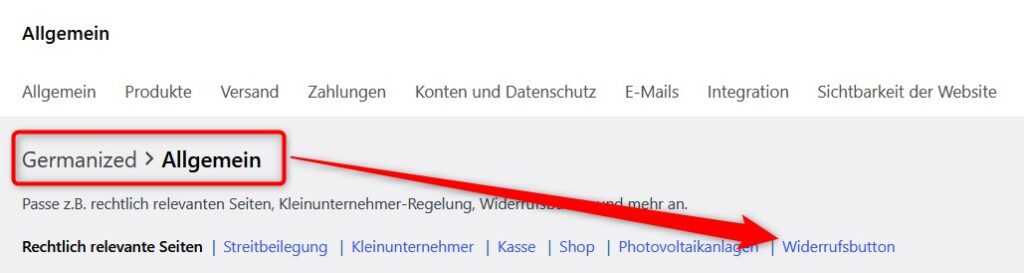
Klicken Sie auf WooCommerce / Einstellungen / Germanized / Allgemein / Widerrufsbutton, um sich einen Überblick zu verschaffen.

Widerrufsbutton konfigurieren
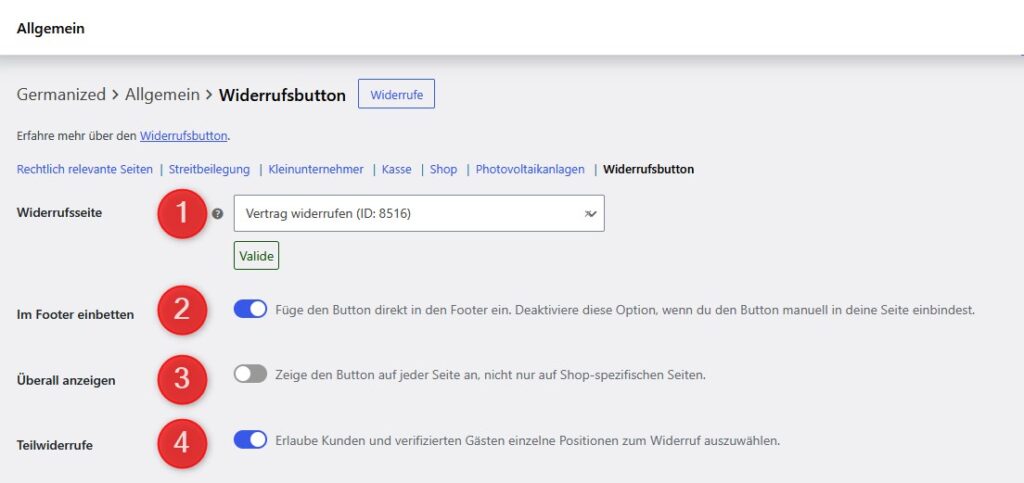
  1. WooCommerce Germanized hat eine Widerrufsseite angelegt – aber noch nicht veröffentlicht! Die Veröffentlichung müssen Sie selbst erledigen.
  2. Der Widerrufsbutton wird im Footer angelegt – allerdings funktioniert das nicht in jedem WordPress-Theme automatisch.
  3. Die Funktion „Überall anzeigen“ ist deaktiviert, der Button wird also nur auf den Shop-spezifischen Seiten angezeigt.
  4. Kunden dürfen auch einzelne Positionen zum Wideruf auswählen. So will es das Gesetz.
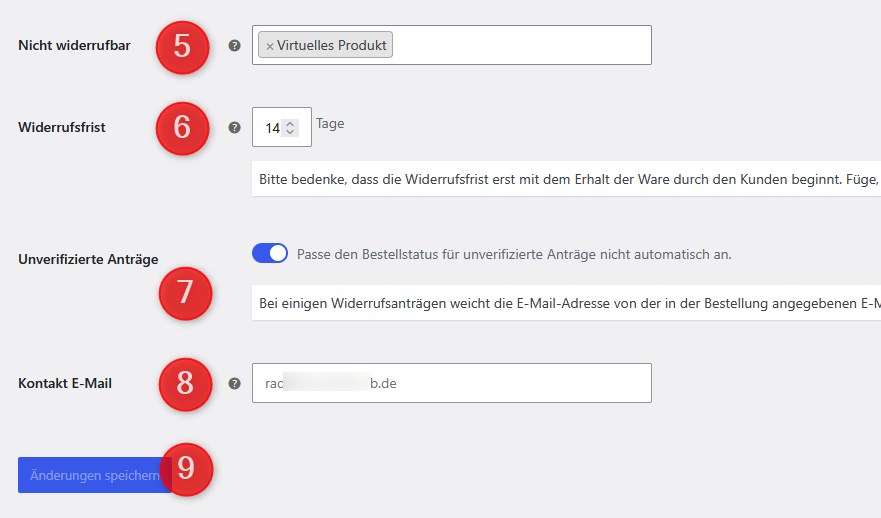
  1. Virtuelle Produkte nicht widerrufbar? Da wär ich vorsichtíg. Besser einen Anwalt fragen.
  2. Eine Widerrufsfrist von 14 Tagen ist gesetzlich vorgeschrieben. Warum zur Hölle sollte man da etwas anderes einstellen?
  3. Hab ich nicht verstanden, das bleibt so.
  4. Eine Kontaktmail-Adresse für alle Widerrufs-Angelegenheiten kann hier ausgewählt, also geändert werden. Voreingestellt ist die Admin-Adresse, die Sie bei der Installation von WordPress verwendet haben.
  5. Änderungen speichern nicht vergessen – falls etwas geändert wurde.

Widerrufsseite veröffentlichen
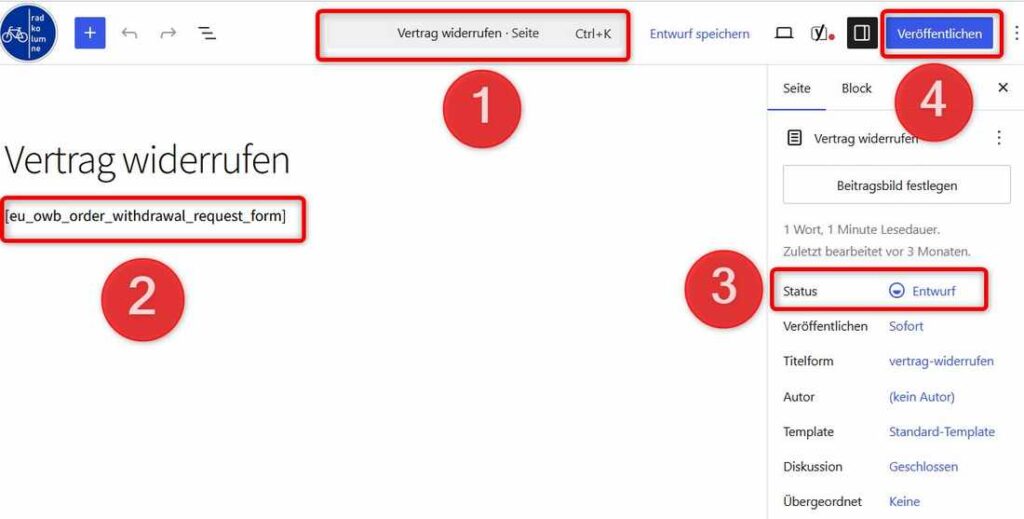
Schauen Sie jetzt in die Seitenverwaltung, also rufen Sie WordPress / Seiten / Alle Seiten auf. Die Widerrufsseite hat Germanized angelegt, aber noch nicht veröffentlicht. Was gibt es da zu sehen?

  1. Name der Widerufsseite: „Vertrag widerrufen“
  2. Mit dem Shortcode können die Eingabefelder für den Widerruf auch anderswo platziert werden. Notwendig ist das aber in den seltensten Fällen.
  3. Der Status der Widerrufsseite steht noch auf „Entwurf“.
  4. Hier veröffentlichen Sie die Widerrufsseite.

Widerrufsseite kontrollieren
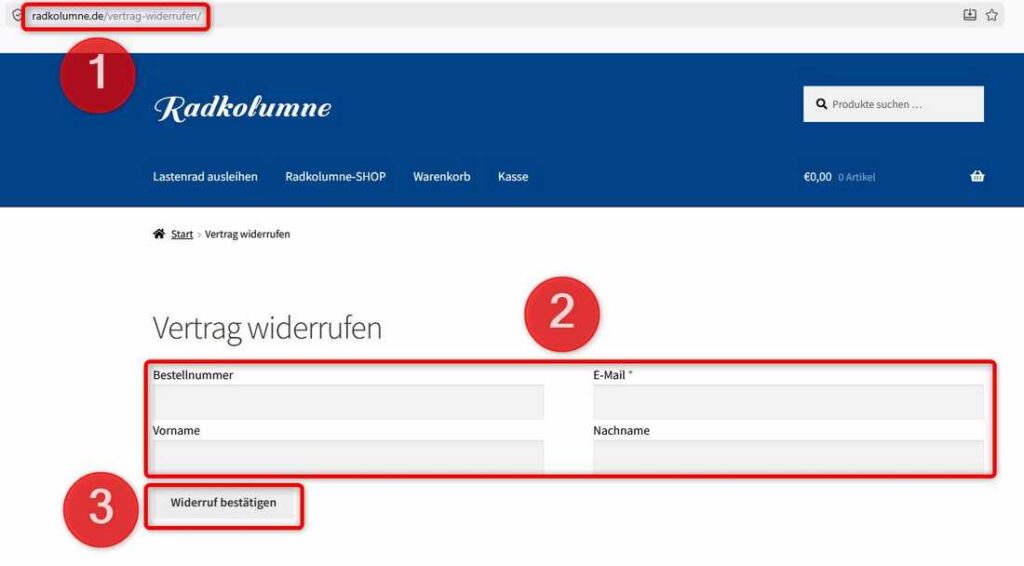
Das ist auf der Widerrrufsseite zu sehen:

  1. Die URL lautet zum Beispiel: radkolumne.de/vertrag-widerrufen
  2. Bei den Eingabefeldern wird nur das Nötigste abgefragt.
  3. Mit diesem Button wird der Widerruf abgeschickt.

Widerrufsseite verlinken
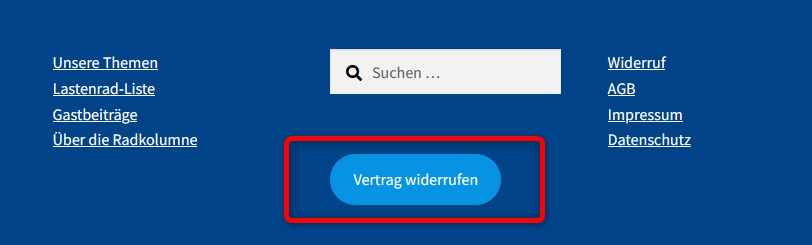
Die Widerrufsseite steht, muss aber noch verlinkt werden. Zum Beispiel im Footer über den Button „Vertrag widerrufen“. Nochmal zur Konstruktion:

Der Widerrufsbutton führt auf eine Widerrufsseite. Auf dieser Widerrufsseite kann der Verbraucher den Widerruf absenden.

Portrait Bernd Schmitt

Ich beantworte gerne technische Fragen zum Widerrufsbutton – gebe aber keine Rechtberatung!

Kommentare

8 Kommentare zu „Widerrufsbutton erklärt“

  1. Avatar von Olga
    Olga

    Hallo und danke für die einfachen Erläuterungen in diesem Post,
    Ich habe das auf meiner website so eingerichtet und stelle fest, dass mir der Widerrufsbutton im footer nur auf sehr wenigen Seiten als button angezeigt wird, bei den meisten nur als Textlink, also nicht hervorgehoben. In der Germanized Einstellung „im footer einbetten“ und „überall anzeigen“ oder auch per Widget „individuelles html“ den shortcode im footer eingefügt, habe ich das gleiche Ergebnis. Sogar doppelt, wenn ich beides mache.
    Einen button block lässt mich das theme im footer nicht einfügen. Es gibt zwar ein Widget „block“, da bräuchte es dann html. CSS-Klasse auf button setzen bringt auch nichts.
    Vermutlich kommt der button nur auf Seiten, die woocommerce als shop-spezifisch deklariert, auf allen anderen nur der Textlink.
    Wie kriege ich es hin, dass auf allen Seiten möglichst im footer ein – hervorgehobener – button für den Widerruf (mit dem Link zum Formular) angezeigt wird?
    Danke im Voraus!

    WordPress und alle plugins sind aktuell, php auf der empfohlenen Version.

    1. Avatar von Bernd Schmitt

      Hallo,
      der Shortcode, den Germanized ausgibt, ist nur nötig, wenn das Eingabeformular (Name, Mailadresse,.. ) für den Widerruf NICHT auf der Zielseite, die Germanized angelegt hat, platziert werden soll.

      In der Regel muss der Shortcode also gar nicht angefasst werden.
      Beispiel: https://radkolumne.de/vertrag-widerrufen/ <-Diese Seite ist die Zielseite des Buttons.

      Für den „Widerrufsbutton“, gemeint ist der Button, der auf die Zielseite /vertrag-widerrufen/ hinführt, ist der Shortcode nicht gedacht.


      Die Lösung besteht darin, einen gewöhnlichen Button mit Hilfe eines Buttonblocks zu erzeugen, in einem Widget (bei einem älteren Theme) oder im Footer (bei einem Block-Theme) zu platzieren, und als Ziel die /vertrag-widerrufen/ – Seite einzugeben.


      Wenn die Platzierung eines Button-Blocks im Footer nicht funktioniert, kann es folgende Gründe geben:


      – Das Theme hat tatsächlich keine Footer-Widgets
      – Es handelt sich um ein Pagebuilder-Theme (Theme mit integriertem Pagebuilder, z.B Divi), das spezielle Elemente für einen Button im Footer vorsieht
      – Es ist ein separater Pagebuilder im Einsatz, zum Beispiel Elementor, der spezielle Lösungen vorsieht


      Frage: Welches Theme bzw welcher Pagebuilder ist denn im Einsatz?


      PS: Bitte niemals Themewechsel-Aktionen durchführen, wenn Pagebuilder-Themes oder separate Pagebuilder im Einsatz sind!

      1. Avatar von Olga
        Olga

        Hallo Bernd,
        ich meinte tatsächlich den short code für den button [eu_owb_order_withdrawal_button], der auf die Zielseite mit dem Formular führt, nicht den short code für das Formular. Das Formular ist auf der Zielseite …/vertrag-widerrufen/ vorhanden wie vorgesehen.
        Dieser button short code von Germanized wird offensichtlich nur auf woocommerce shop-spezifischen Seiten als button ausgegeben. Liegt das evtl am theme?

        Ich habe als theme Diamond von WP Zoom. Das ist schon älter, also wohl kein Block-theme. Ich werde das theme demnächst eh wechseln müssen, aber im Moment geht es um den Widerruf. Bzgl. Pagebuilder bin ich überfragt, einen separaten hat das nicht, meine ich.
        Diamond hat Widgets, die ich im footer platzieren kann, z.B. Bild, Audio, signup forms, Navigationsmenü usw. Nur eben keinen button.

        Wenn ich einen gewöhnlichen button im body einer Seite mit einem button block erzeuge, wie kriege ich diesen button dann in den footer?
        Oder wenn ich das Widget „Block“ im footer einfüge, was für ein html bräuchte ich dann, um einen gewöhnlichen button zu erzeugen, den ich dann entsprechend beschrifte und verlinke?

        Vielen Dank!

        1. Avatar von Bernd Schmitt

          Hallo Olga, das Diamond-Theme musst du auswechseln, es wird nicht mehr unterstützt. Gute Nachricht: da ist kein Pagebuilder (von Hause aus) drin. Sei trotzdem vorsichtig, und schau vorher noch mal deine Plugins nach Pagebuildern durch. Ein Themewechsel ist mit Risiken verbunden, sobald Pagebuilder im Spiel sind.

          Schnelle Lösung für dein aktuelles Theme, solange du es noch verwendest:
          Gehe mal auf Design / Widgets und lass dir die Widget-Areas deines Themes anzeigen:
          Dann klickst du in der Übersicht der Widget-Areas mal die Listenansicht an, das ist das Icon mit der „Treppe“.
          Listenansicht öffnen
          Anschließend, wenn die Listenansicht geöffnet ist, klickst du eine einzelne Widget-Area auf, und schaust, welche Elemente da in der Widget-Area drin sind.

          Klicke ein solches Element in der Listenansicht an.

          Klicke dann auf die drei senkrechten Punkte in der Kopfzeile dieses Elements, die wie eine Ampel aussehen. Wir sind immmer noch in der Listenansicht.

          Nun öffnet sich ein Menü. Du kannst jetzt unter „danach hinzufügen“ einen Block jeder Art hinzufügen – zum Beispiel einen Button-Block.
          Klappt das soweit?

          1. Avatar von Olga
            Olga

            Hallo Bernd,
            das, was du beschreibst, klappt leider nicht. Wenn ich auf Design / Widgets gehe, habe ich weder das Pluszeichen, noch die Listenansicht (Treppe). Das sehe und kann ich nur machen (aufklappen, einfügen usw.), wenn ich auf einer normalen Seite bin, also im body, der dann auf der website erscheint.
            In Widgets sehe ich im Hauptbereich: rechts die Bereiche der website (sidebar, footer etc.) und links die verfügbaren Widgets als kleine Balken mit dem Namen des Widgets und darunter eine Kurzbeschreibung. Ich kann ein Widget mit Pfeil aufklappen, da kann ich auswählen, in welchen Bereich das eingefügt werden soll (oder es von Hand rüberziehen). Sonst nichts.
            .
            Ich habe inzwischen das Widget „Block“ im footer eingefügt. Dann eine neue Seite gemacht, dort den normalen link button angelegt und das html in den block im footer kopiert. Nach einigem rumprobieren (ich kenne mich mit html nicht so aus) habe ich den button im footer und er hat jetzt auf allen Seiten die gleichen Farben für Text und background. Nur auf 2 Seiten ist er eckig statt rund, aber das ist egal. Hauptsache, es funktioniert.

            Letzte Frage, wenn ich den theme Wechsel angehe: Wie erkenne ich, ob ein plugin einen pagebuilder dabei hat und was mache ich dann damit?

            Vielen Dank für deine Tipps, die wie dein blog post Schritt für Schritt beschrieben und bebildert sind. Das ist sehr hilfreich.

          2. Avatar von Bernd Schmitt

            Super, dann funktioniert der Button ja, und einen Schönheitswettbewerb muss er nicht gewinnen.

            Zu den Pagebuilder-Plugins: Schau mal in deine Plugin-Verwaltung. Steht da Elementor, Beaver Builder oder Visual Composer drin? Ein Plugin hat keinen Pagebuilder dabei, es ist der Pagebuilder.

            Ganz wichtig, bevor du den Themewechsel angehst: Komplette Sicherung der Website durchführen! Welches Backup-Plugin verwendest du denn?

            Falls du jetzt blank bist, mach erstmal das hier: Werkzeuge / Export / XML-Export / Alle Inhalte / Export-Datei herunterladen. Das ist nicht perfekt, aber sichert das Wichtigste!

          3. Avatar von Olga
            Olga

            Ich habe kein Elementor, Beaver Builder oder Visual Composer in den plugins. Jetzt habe ich verstanden, wie du das mit den pagebuildern meintest.
            Die xml sichere ich immer beim backup und nutze dafür ansonsten WP Staging.
            Gibt es irgendwo eine gute Anleitung für einen theme Wechsel und worauf man achten muss, vielleicht einen schönen blog post von dir?
            Dann schaue ich mir bei der Gelegenheit auch Wero mal an. 🙂
            Kühlende Grüsse

          4. Avatar von Bernd Schmitt

            Noch nicht, aber der Blogpost kommt noch. Ich habe ja dasselbe Problem wie du.. Auf meiner Shopseite Radkolumne ist das Uralt-Theme Storefront im Einsatz, was langsam nervt. Da werde ich auf ein modernes Blocktheme wechseln.
            Nachfolger von meinem Storefront ist das neue Standardtheme Twenty Twenty-Seven (Release 10. Dez.2026 mit WordPress 7.2).
            Eigentlich wollte ich auf das Standardtheme Twenty Twenty-Six wechseln, aber das gibt es gar nicht. 😉 Die WordPress-Entwicklerinnen haben 2026 ausgelassen.

Schreibe einen Kommentar

Deine E-Mail-Adresse wird nicht veröffentlicht. Erforderliche Felder sind mit * markiert
