
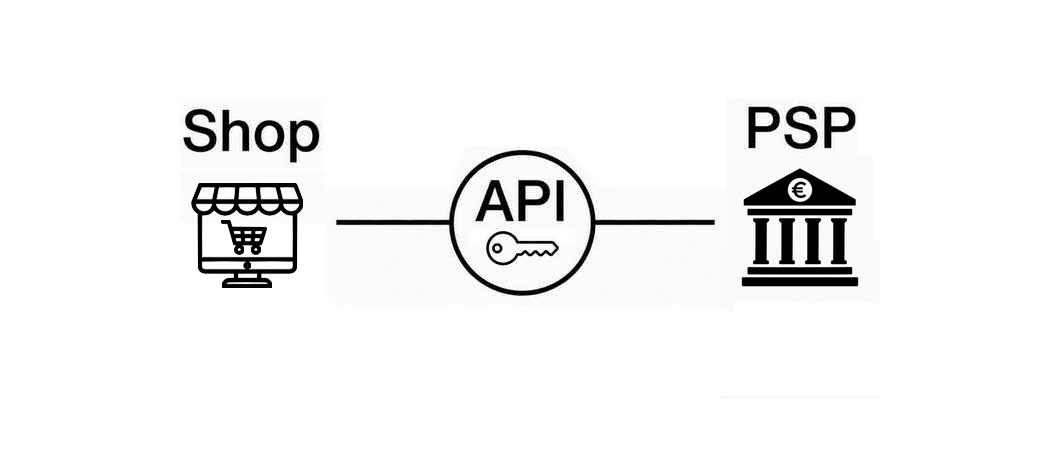
Was ist ein API-Schlüssel? Wie erstelle ich einen API-Schlüssel? Wo muss ich den API-Schlüssel einfügen? Wer seinen Webshop mit einem PSP (Payment Service Provider) verbinden will, muss sich mit API beschäftigen.
- Im ersten Teil dieses Beitrags versuche ich, das Thema API-Schlüssel vom Programmierer-Latein ins Deutsche zu übersetzen.
- Im zweiten Teil zeige ich am Beispiel von Mollie Schritt für Schritt, wie ein API-Schlüssel erstellt wird.
Was heißt API?
Das Kürzel API steht für Application Programming Interface und bezeichnet ganz grundsätzlich eine Schnittstelle zwischen zwei Programmen. API ist also nichts, was nur im E-Commerce verwendet wird.
Wozu wird eine API im E-Commerce benötigt?
Im E-Commerce wird eine API-Schnittstelle vor allem dazu benötigt, um eine Shopsoftware (zum Beispiel Shopify, Shopware oder WooCommerce) mit einem PSP (zum Beispiel Stripe, Mollie oder VR Payment) zu verknüpfen.
Warum ist ein API-Schlüssel notwendig?
Der API-Schlüssel dient der Authentifizierung und verhindert, dass Daten in falsche Kanäle geraten. In die Hand nehmen lässt sich ein API-Schlüssel aber nicht. Beim API-Schlüssel handelt sich hier um eine „Zeichenkette“, also einen Code aus Buchstaben, Zahlen und Sonderzeichen.
Wo erhalte ich einen API-Schlüssel
Ein API-Schlüssel liegt nicht sofort bereit, er wird per Klick auf einen Button erstellt. Die Erstellung variiert ein wenig von Anbieter zu Anbieter. Typischerweise werden API-Schlüssel über den Account des Anbieters erstellt, und so ist es auch bei PSPs wie Mollie, Stripe, VR Payment oder Unzer. Sobald Sie Ihren PSP-Account komplettiert haben, inklusive Unternehmensdaten und Bankverbindung, können Sie auch Ihren API-Schlüssel erstellen.
Damit endet der Theorieteil dieses Beitrags. Jetzt kommt der Praxisteil.
Schritt für Schritt: API-Schlüssel erstellen
Es folgt nun, Schritt-für-Schritt, ein Tutorial zur Erstellung eines API-Schlüssels bei Mollie. Statt API-Schlüssel verwendet Mollie teilweise den Begriff API-Token. Gemeint ist das Gleiche. Und auch bei anderen PSPs wie beispielsweise Stripe funktioniert die Erstellung ähnlich.
Voraussetzung zur Ausführung dieses Tutorials ist ein Konto bei Mollie. Die Anleitung dazu befindet sich hier: Mollie-Account anlegen.
Im Mollie-Dashboard den richtigen Menüpunkt finden
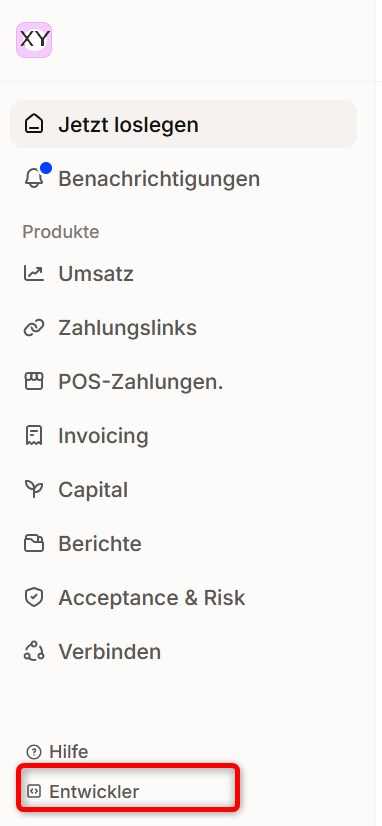
Manchmal sind die Schaltflächen zur Erstellung von API-Schlüsseln ein bisschen versteckt. Eine gute Idee ist es, nach dem Menüpunkt „Entwickler“ zu spähen. Bei Mollie befindet sich dieser Punkt in der linken Menüleiste ganz unten.
Standard-API-Schlüssel auswählen
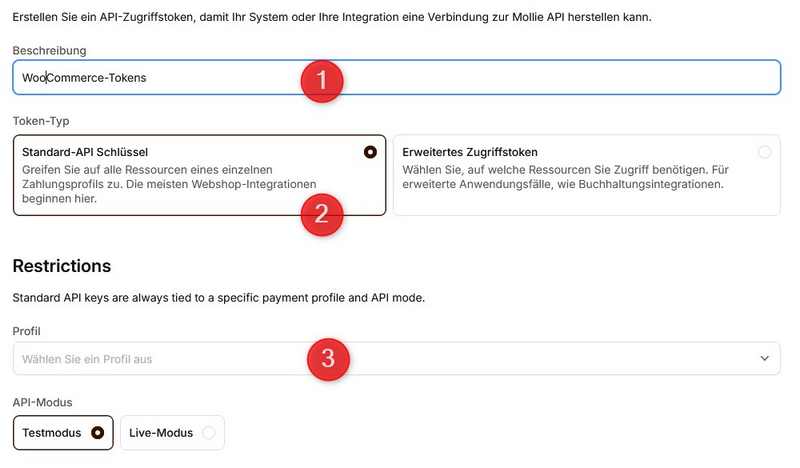
Nach einem Klick auf den Entwickler-.Button öffnet sich dann der obige Schirm. Folgende Einstellungen können vorgenommen werden.
- Beschreibung
Die Beschreibung dient nur der persönlichen Übersicht. Es könnte ja sein, dass mehrere Shops mit einem Mollie-Account verbunden werden und mehrere API-Schlüssel, hier Tokens genannt, benötigt werden. Dann bleibt das ganze übersichtlich. Ich habe hier WooCommerce-Tokens eingegeben, weil mein Shop mit WooCommerce läuft. Die Mehrzahl habe ich gewählt, weil zwei API-Schlüssel erstellt werden: Einer für den Testmodus, einer für den Livemodus. - Standard-API-Schlüssel
Die voreingestellte Option Standard kann so übernommen werden - Profil
Es ist möglich, dass mehrere Personen auf ein Mollie-Konto Zugriff haben. In den meisten Fällen genügt es, hier das eigene Profil auszuwählen, das Mollie beim Anlegen eines Mollie-Accounts vergeben hat.
Jetzt bitte weiter nach unten scrollen …
API-Token für Testmodus erstellen
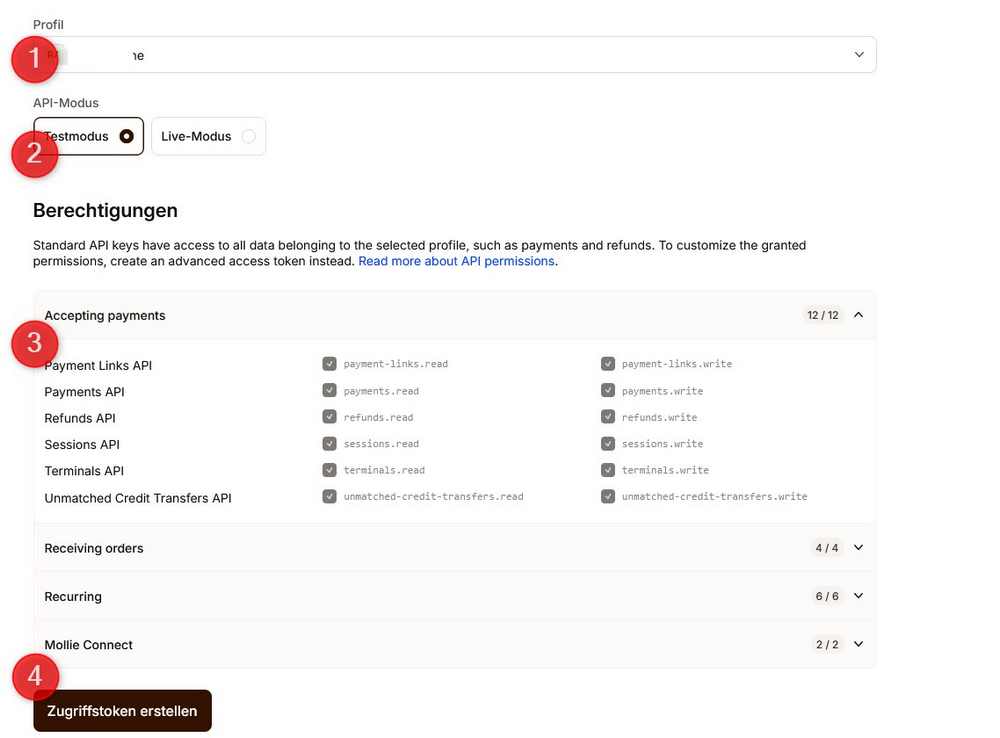
- Das eigene Profil wurde ausgewählt.
- Der Testmodus wurde ausgewählt.
- Bei Accepting payments sind alle Haken aktiviert. Bitte alles so lassen
- Mit einem Klick auf Zugriffstoken erstellen wird der API-Schlüssel für den Testmodus nun von Mollie generiert.
API-Schlüssel aufrufen und kopieren

In diesem Screenshot hab ich natürlich keinen echten Token veröffentlicht, sondern zufällig was eingetippt. API-Schlüssel, auch Token genannt, werden nur einmalig in Mollie angezeigt. Nach der Generierung heißt es:
- API-Schlüssel sofort kopieren
- API-Schlüssel in das Shopsystem einfügen
Jetzt ist also ein Wechsel vom PSP zum Shopsystem nötig. Der API muss ins Shopsystem rein.
API-Schlüssel ins Shopsystem einfügen
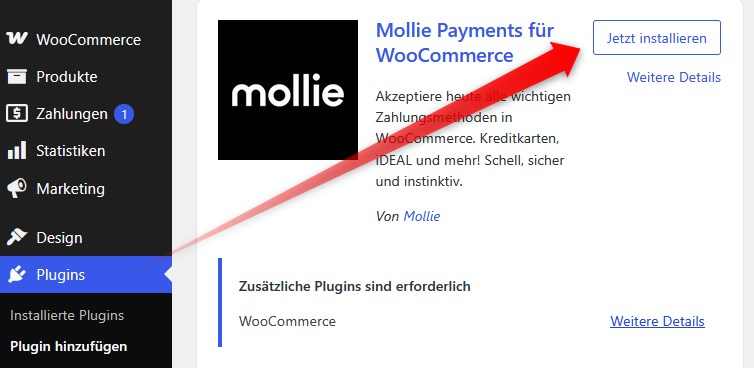
Wer WooCommerce verwendet, kann den API-Schlüssel nicht einfach so einfügen, notwendig ist dafür noch ein passendes Zahlungs-Plugin. Für Mollie wäre das Mollie Payments für WooCommerce. Das Plugin ist kostenlos und kann direkt im Backend von WordPress installiert werden.
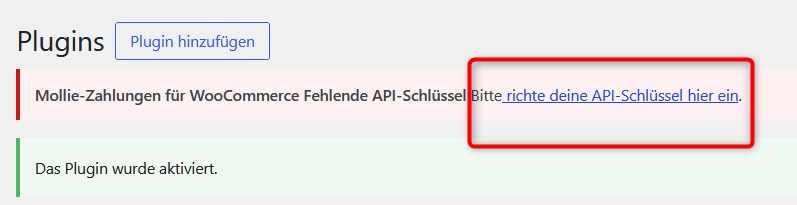
Nach der Aktivierung beschwert sich das Mollie-Plugin und fordert die API-Schlüssel. Ein Klick auf Bitte richte deine API-Schlüssel hier ein führt auf das Fenster zur Schlüsseleingabe in WooCommerce.
API-Schlüssel einsetzen
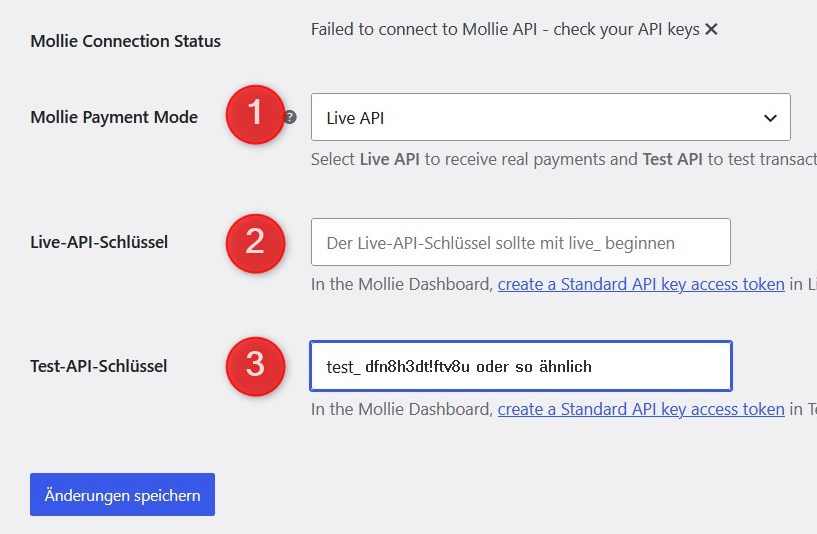
Jetzt wird der Test-Schlüssel eingesetzt, er dient der Überprüfung der Verbindung zwischen Shop und PSP.:
- Hier Test API wählen
- Hier noch nichts eingeben
- Hier den Test-API-Schlüssel eingeben
Wenn alles geplappt hat, kann dann ein zweiter Durchgang gestartet werden – zum Einsetzen des Live-API-Schlüssels.
API-Live-Schlüssel im Shopsystem einsetzen
- API-Schlüssel für den Live-Modus bei Mollie erstellen
- API-Schlüssel für den Live-Modus bei Mollie kopieren
- Den Payment Mode auf Live umstellen
- Den API-Schlüssel für den Live-Modus im Shopsystem (zum Beispiel WooCommerce) einsetzen
Schreibe einen Kommentar