

Ein WooCommerce-Shop basiert auf WordPress. Wer WooCommerce sichern will, muss WordPress sichern. In diesem Beitrag erkläre ich Schritt für Schritt, wie ein komplettes WordPress-Backup funktioniert. Doch kurz zuvor noch ein paar Backup-Basics:
WordPress sichern
Ein Backup, also eine Datensicherung, funktioniert bei WordPress nicht so einfach wie bei Word oder Photoshop. Eine WordPress-Website besteht nämlich aus zwei Teilen:
- Die WordPress-Dateien.
- Die Datenbank. Die Datenbank enthält sämtliche Inhalte wie beispielsweise Texte und Kommentare. Die Datenbank muss korrekt mit den WordPress-Dateien verbunden sein, um die Inhalte auszuspielen.
Dateien und Datenbank müssen so gesichert werden, dass sich WordPress auch wiederherstellen lässt. Am besten üben Sie die folgenden Schritte, bevor Ihre Website gehackt wurde.
Welches Backup-Plugin nehmen?
Zur Sicherung von WordPress inklusive WooCommerce gibt es unterschiedliche Plugins. Den Duplicator hab ich früher gerne eingesetzt, aber aktuell verwende ich dieses Plugin: Backup Migration.
Backup Migration nehmen!
Backup Migration ist nach meiner Meinung das beste Backup-Plugin für WordPress . Es spart Zeit und Nerven.
PS: Das Plugin ändert öfter mal seinen Namen. Ich nenne es der Kürze wegen nur Backup Migration.
Backup-Migration installieren
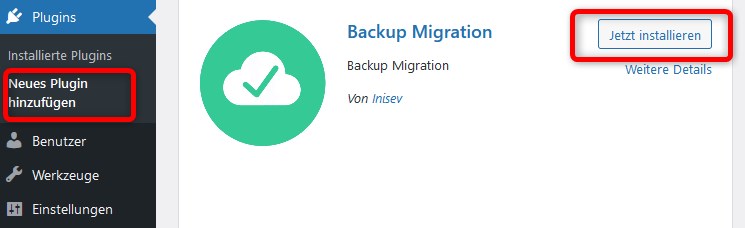
Backup Migration lässt sich in der kostenlosen Version ganz einfach über das Backend von WordPress installieren:
- Plugins / Neues Plugin hinzufügen.
- Backup Migration in die Plugin-Suche eingeben.
- Jetzt installieren klicken und dann aktivieren.
WordPress Backup erstellen – erste grüne Schaltfläche

So erstellen Sie Ihr erstes WordPress-Backup:
- Nach der Installation und Aktivierung finden Sie auf dem Dashboard in der schwarzen Menüleiste links den neuen Menüpunkt Backup Migrate.
- Klicken Sie auf Backup Migrate.
- Klicken Sie in Backup Migrate auf die Schaltfläche Backup jetzt erstellen.
WordPress Backup erstellen – zweite grüne Schaltfläche
Jetzt zeigt Ihnen Backup Migrate ein Popup mit einer Angabe der zu erwartenden Dateigröße der Sicherung.
PS: Falls Sie WordPress als Blog betreiben, sollten Sie vor dem Backup noch die Spam-Kommentare löschen. Der Spam sollen ja nicht mit gesichert werden.
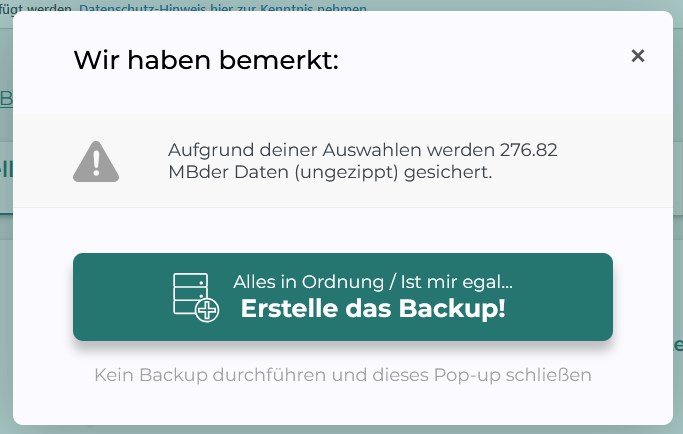
Auf meinem Bildschirm wird eine Größe von 276 MB angezeigt. Ich klicke auf die grüne Schaltfläche Erstelle das Backup! Was es mit der Dateigröße auf sich hat: Bis 2 GB (also 2000 MB) ist Backup Migration kostenlos.
Kleiner Tipp: Videos sind je nach Länge und Qualität einige hundert MB oder GB groß. In den Feineinstellungen von Backup Migration können Sie Videos vom Backup ausschließen und bleibst damit wahrscheinlich unter der Zahlgrenze von 2 GB.
WordPress-Backup läuft durch
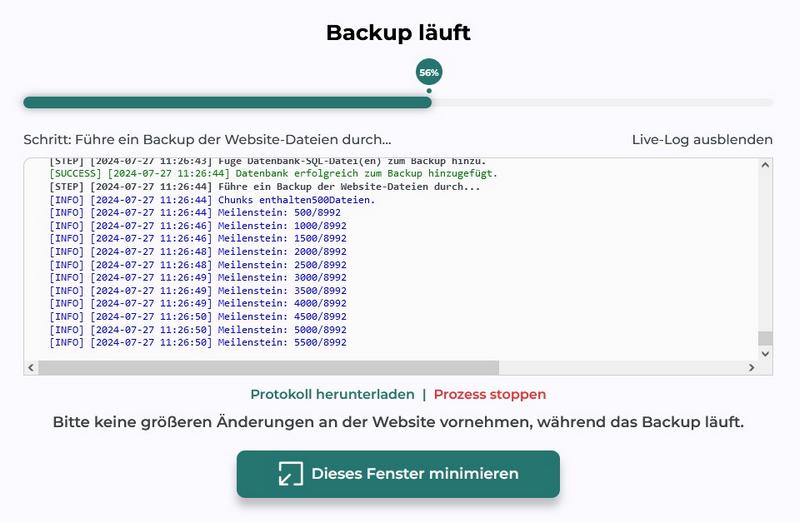
Mein Beispiel-WordPress ist kleiner als 2 GB. Nach einem Klick auf Erstelle ein Backup sichert Backup Migration das komplette WordPress, also die Dateien und die Datenbank
WordPress-Backup ist erfolgreich
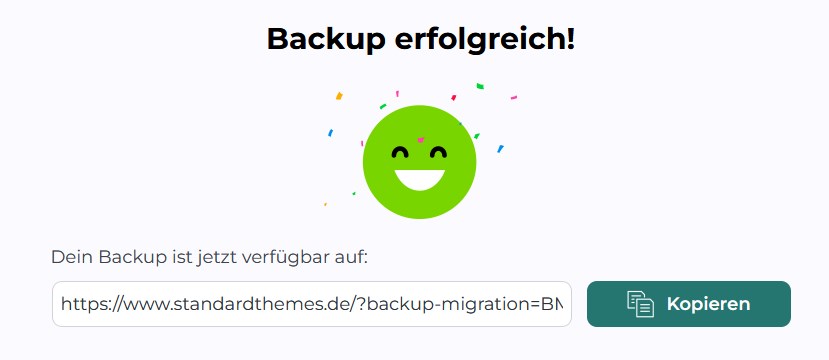
Das Plugin meldet: Backup erfolgreich! Jetzt ist WordPress auf dem Webspace gespeichert. Dort ist es aber nicht wirklich sicher. Wenn nämlich der Webspace gehackt wird, ist auch das gesicherte WordPress betroffen. Für eine qualifizierte Sicherung ist ein externer Lagerplatz notwendig! Das Backup muss heruntergeladen werden.
WordPress-Backup herunterladen
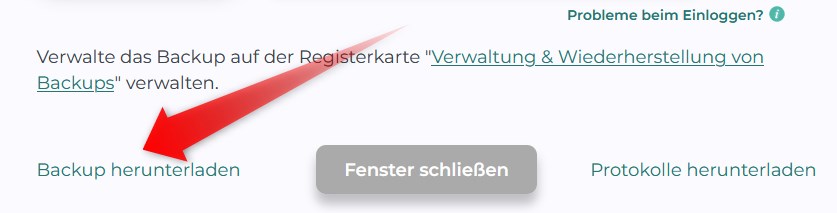
Wie gelangt das Backup vom Server auf den heimischen Computer?
Mit einem Klick auf Backup herunterladen.
WordPress-Download läuft
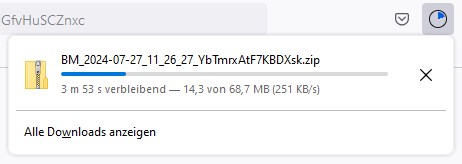
Nach dem Klick auf Backup herunterladen wird WordPress in eine ZIP-Datei gepackt und heruntergeladen. Im Beispiel wurden die 276 MB zu 69 MB komprimiert. Was jetzt wichtig ist:
- Merke Sie sich den Speicherort, in vielen Fällen ist es der Download-Ordner.
- Extrahieren Sie die ZIP-Datei nicht! Die muss so bleiben, sonst kann sie nicht wieder eingelesen werden.
WordPress wiederherstellen (clonen)
Das war der erste Teil dieses Tutorials. Das WordPress Backup ist erstellt und liegt auf dem heimischen Computer.
Nun folgt der zweite Teil: die komplette Wiederherstellung, WordPress wird geclont.
Frisches WordPress installieren
Ein Backup nützt Ihnen wenig, wenn Sie Ihre WordPress-Website nicht wiederherstellen könnst. Sie müssen sich darauf verlassen können, dass alles vollständig gesichert wurde:
- WordPress einschließlich aller Plugins.
- Alle Medien (Bilder, Audio- und Videodateien).
- Die Datenbank.
Um sicher zu gehen, dass nichts verloren ist, soll WordPress nun wiederhergestellt, also geclont werden. Für den Ort der Wiederherstellung gibt es zwei Optionen:
- Option 1: Auf einem anderen Webspace.
- Option 2: Auf einem heimischen Computer, der mit einer Serverumgebung ausgestattet ist. Eine solche Umgebung bietet zum Beispiel Local WP.
Was Soe jetzt tun müssen, unabhängig von der gewählten Option: ein frisches WordPress installieren. Konfigurieren müssen Sie dieses frische WordPress nicht, es dient nur als Platzhalter-WordPress.
Backup Migration auf dem Platzhalter-WordPress installieren
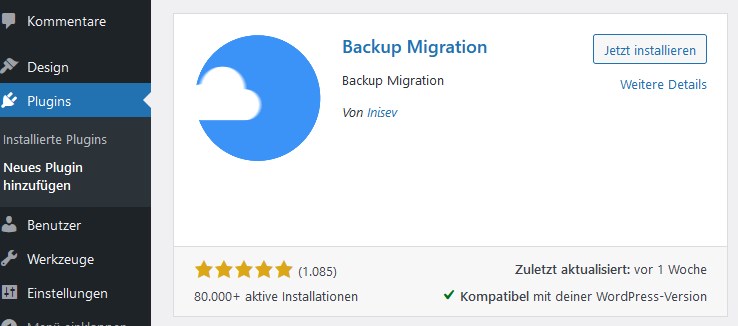
Sie haben ein frisches WordPress installiert, ein Platzhalter-WordPress? Prima, das sind die nächsten Schritte:
- Loggen Sie sich ins Platzhalter-WordPress ein.
- Klicken Sie auf Plugins / Neues Plugin hinzufügen.
- Geben Sie „Backup Migration“ in die Plugin-Suche ein.
- Installieren und aktivieren Sie Backup Migration.
Jetzt ist das Platzhalter-WordPress aufnahmebereit und der Prozess der Wiederherstellung kann beginnen.
WordPress-Wiederherstellung vorbereiten
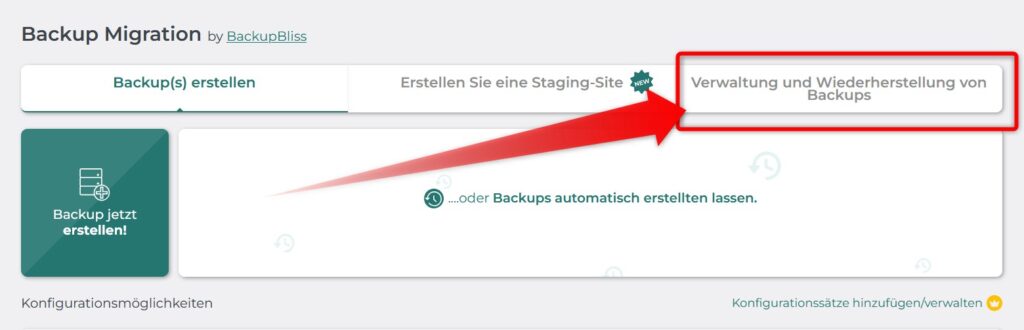
Auf dem Platzhalter-WordPress öffnen Sie das Plugin Backup Migration und klicken rechts oben auf die SchaltflächeVerwaltung und Wiederherstellung von Backups.
Das WordPress-Backup hochladen
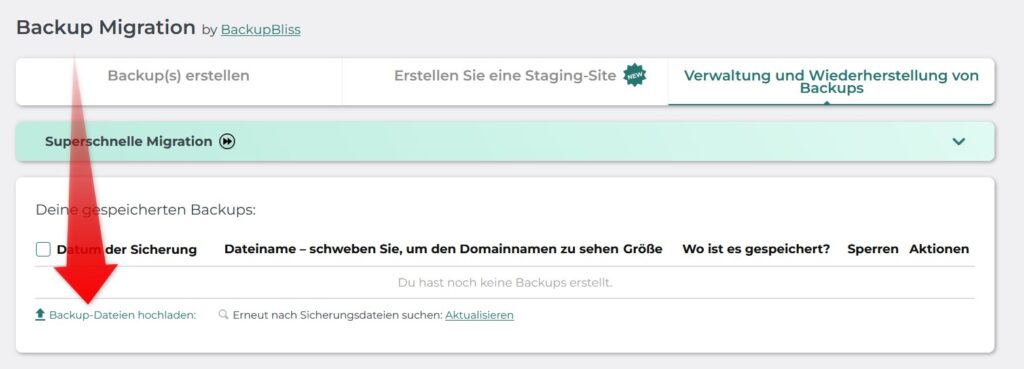
Mit einem Klick auf Backup-Datei hochladen können Sie jetzt die mit Backup Migration erstellte ZIP-Datei von deinem Computer auswählen und hochladen.
Bevor Sie mit dem Hochladen beginnen, schauen Sie sich noch einmal den Dateinamen an. Der Name der ZIP-Datei enthält drei Merkmale:
- Am Anfang des Dateinamens steht BM für Backup Migration.
- Danach folgt das Datum der Sicherung.
- Die Datei hat die Endung .zip.
Hinweis: Ein anderes Format als ZIP nimmt Backup Migration nicht an! In Backup Migration können Sie ausschließlich eine mit Backup Migration erstellte ZIP-Datei importieren. Entpacken Sie die ZIP-Datei also nicht!
Der Upload der ZIP-Datei ist beendet
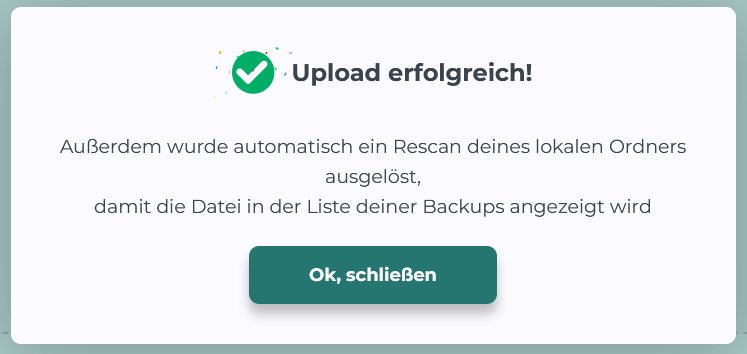
Der Upload der ZIP-Datei ist nun beendet. Das Ergebnis:
- Nach dem erfolgreichen Upload ist das Backup auf dem Platzhalter-WordPress angekommen.
- Es ist noch nichts wiederhergestellt.
- Backup Migration hat eine Liste mit verfügbaren Backups erstellt. In dieser Liste befindet sich jetzt dieses hochgeladene Backup.
Platzhalter-WordPress überschreiben
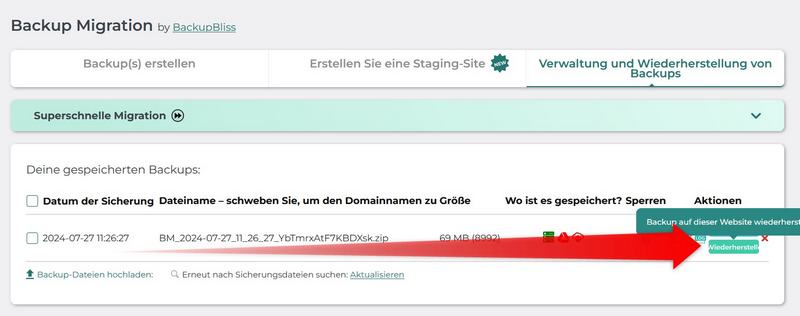
So überschreiben Sie jetzt das Platzhalter-WordPress:
- Klicken Sie auf Verwaltung und Wiederherstellung von Backups.
- Wähle das Backup aus der Liste (wenn Sie nach dieser Anleitung vorgegangen sind, gibt es nur einen Eintrag in der Liste).
- Klicken Sie rechts auf den grünen Button Backup auf dieser Website wiederherstellen.
WordPress-Wiederherstellung: die Konsequenzen
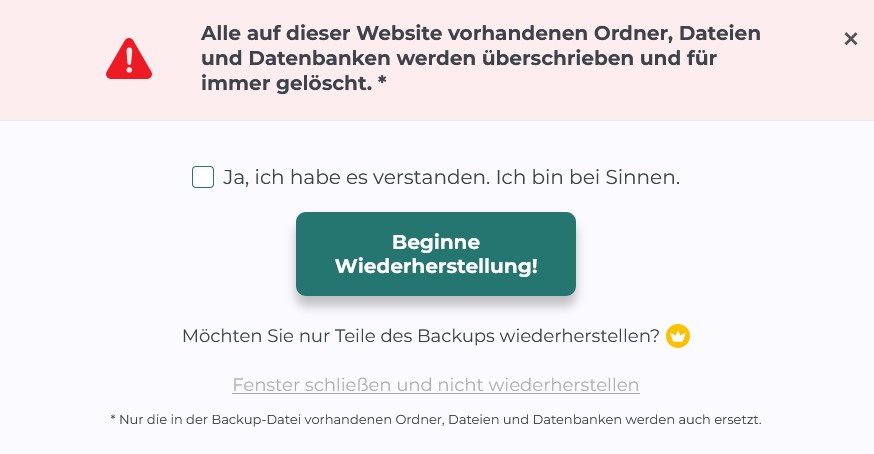
Dafür liebe ich dieses Plugin: Backup Migration fasst noch einmal zusammen, welche Auswirkungen der Klick auf den grünen Button Beginne Wiederherstellung hat:
„Alle auf dieser Website vorhandenen Ordner, Dateien und Datenbanken werden überschrieben und für immer gelöscht.“
Vor dem Button wartet dann auch noch eine Checkbox mit diesem süffisanten Text auf dein Häkchen:
„Ja, ich habe es verstanden. Ich bin bei Sinnen.“
Sie befinden sich wirklich auf dem Platzhalter-WordPress (und nicht auf einer anderen WordPress-Installation) und stehen nicht unter dem Einfluss von Rauschmitteln? Dann:
- Setzen Sie einen Haken in die Checkbox.
- Klicken Sie auf den großen grünen Button Beginne Wiederherstellung.
WordPress-Wiederherstellung läuft
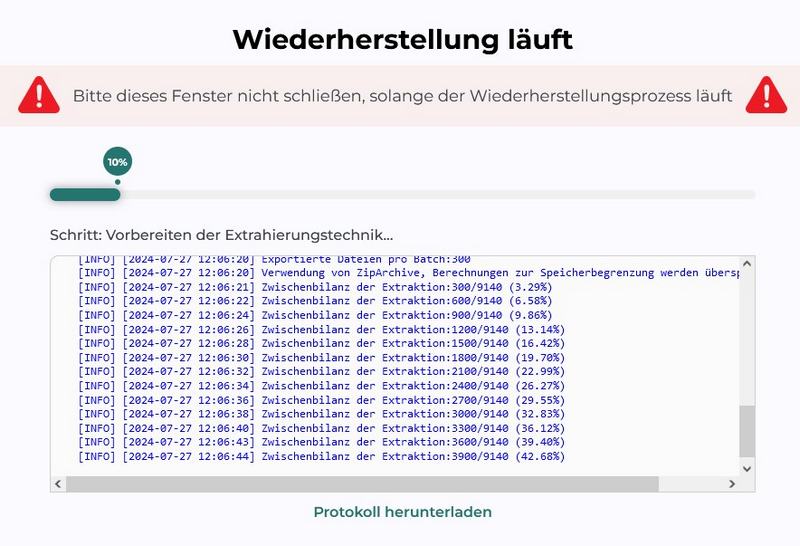
Jetzt läuft die Wiederherstellung, also das Clonen von WordPress. Das Platzhalter-WordPress wird mit dem gesicherten WordPress überschrieben. Während dieses Vorgangs sollten Sie WordPress in Ruhe arbeiten lassen.
WordPress ist wiederhergestellt
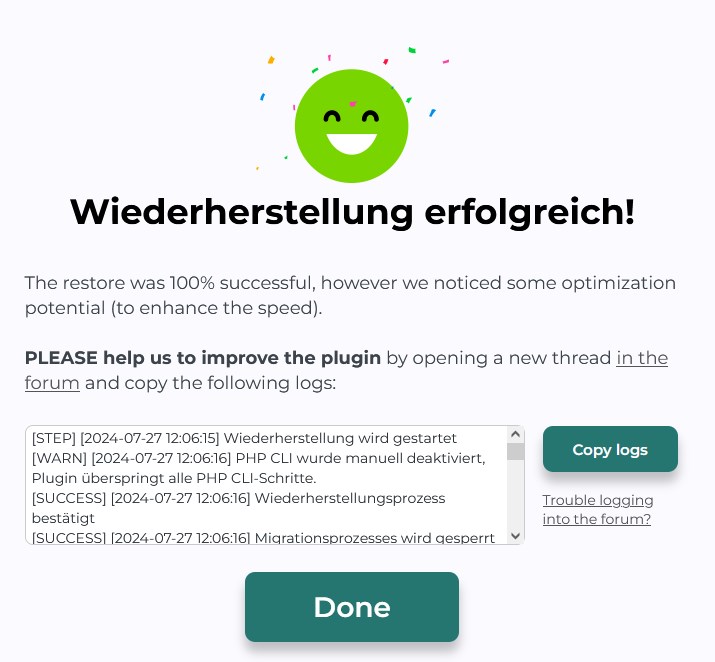
Backup Migration meldet anschließend: Die Wiederherstellung war erfolgreich. Das gesicherte WordPress hat das Platzhalter-WordPress überschrieben.
Zugangsdaten es gesicherten WordPress gelten noch!
Achtung: Überschrieben wurden auch die Zugangsdaten. Das heißt: Die Zugangsdaten für das wiederhergestellte WordPress sind die Zugangsdaten des gesicherten WordPress.
Das wiederhergestellte WordPress kontrollieren
Jetzt überprüfen Sie das widerhergestellte WordPress. Gehen Sie dazu auch in die Mediathek. Alle Bilder und Videos sollten sort vorhanden sein.
Probleme mit Backup Migration
Fall Backup Migration nicht funktioniert hat – sas sind die typische Probleme bei Backup Migration:
- Zu geringe PHP max_execution_time.
Lösung: Kontaktieren Sie Ihren Hoster. Entweder setzt der Hoster den Wert PHP max_execution_time herauf oder Sie benötigst einen qualitativ höheren Webspace – und müssen monatlich ein paar Euro mehr bezahlen. - Ein Security-Plugin verhindert die Sicherung.
Lösung: Die zeitweise Deaktivierung des Sicherheits-Plugins.
Für weitere Problemlösungen steht Ihnen das Supportforum Backup Migrate zur Verfügung.
Automatische WordPress-Backups
Jetzt haben Sie Ihre erste manuelle Sicherung mit Backup Migration durchgeführt. Sie können diesen Prozess aber auch automatisch durchführen lassen. Der Button hierfür befindet sich gleich neben dem „Backup jetzt erstellen“-Button. Die automatische Sicherung können Sie monatlich, wöchentlich oder auch täglich durchführen lassen. Sie können auch die genaue Uhrzeit (und den Tag) sowie die Anzahl der automatischen Backups bestimmen. Achtung: Die Backups werden auf Ihrem Webspace gespeichert. Auf zwei Dinge musst du deshalb achten:
- Ihr Webspace ist nicht unendlich groß. Sie müssen von Zeit zu Zeit Backups löschen.
- Der Webspace ist kein sicherer Ort für Backups. Falls Ihre Website gehackt wurde, wird Sie Ihr Hoster eventuell dazu auffordern, den Webspace komplett zu löschen. Sie müssen die WordPress-Backups also extern lagern.
Für eine automatische Sicherung deiner Backups in einer Cloud benötigen Sie die Premium-Version des Plugins. Aktuell können Sie damit (Stand Juni 2026)auf OneDrive oder pCloud speichern, schon länger angekündigt ist die automatische Speicherung auf Google Cloud. Außerdem haben Sie mit der Premium-Version einige Zusatzfunktionen und können die Grenze von 2 GB überschreiten.

Haben Backup und Clonen geklappt?
Schreibe einen Kommentar