
Warum WooCommerce und Wero ein prima Team für den Einstieg in den E-Commerce sind? Weil WooCommerce ein kostenloses Shopsystem ist und Wero ein kostengünstiges Zahlungssystem.
Ein eigener Shop mit WooCommerce
Das kostenlose Shopsystem WooCommerce baut auf dem ebenfalls kostenlosen WordPress auf. Die grobe Reihenfolge zum Start eines eigenen Onlineshops:
- Domain und Webspace kaufen
- WordPress installieren
- WooCommerce installieren
- Wero und andere Zahlungsarten anschließen
Die Gebrauchsanweisung für die Realisierung Ihres WooCommerce-Shop finden Sie jetzt hier. Los gehts!
1. Geschäftsmodell konkretisieren
Was ist Ihr Geschäftsmodell? .Diese „Dinge“ können Sie mit WooCommerce verkaufen:
- Waren zum Versenden, zum Beispiel Brettspiele
- Produkte zum Download, zum Beispiel e-Books
- Dienstleistungen, zum Beispiel Therapiestunden
- Geschenk-Gutscheine zum Einlösen in einer Filiale vor Ort
- Mitgliedschaften in einem Verein
2. Zielgruppe definieren
Wer soll Ihre Waren und/oder Dienstleistungen kaufen? Beschreiben Sie die Interessen und Bedürfnisse Ihre Zielgruppe. Das erleichtert Ihnen das Finden einer passenden Domain (Punkt 5).
Falls Sie etwas selbst herstellen, ziehen Sie auch den Einstieg als Großhändler in Betracht. Im Internet geht das! Zur Unterscheidung:
- Der Verkauf an Endkunden nennt sich B2C (Business to Customer)
- Der Verkauf an Geschäftskunden nennt sich B2B (Business to Business)
3. Sortiment festlegen
WooCommerce unterscheidet zwischen einzelnen Produkten und Produktkategorien. Wenn Sie mehr als eine Handvoll verschiedene Produkte verkaufen, sollten Sie ihre Produkte nach Produktkategorien sortieren. Darüber sollten Sie sich im Vorfeld ein paar Gedanken machen:
- Festlegung der Produktkategorien
- Festlegung der einzelnen Produkte.
4. Wettbewerbsanalyse durchführen
Bevor Sie loslegen: Schauen Sie sich mal bei der Online-Konkurrenz vorbei, also bei anderen Shops mit ähnlicher Zielgruppe. Sie müssen ja nicht alles übernehmen, aber auf diese Weise erhalten Sie einen Einblick in den Markt und können Ihre Chancen und Risiken besser abschätzen.
5. Passender und rechtssicherer Domainname
Mit einem schlechten oder rechtlich unsicheren Domainnamen macht der Onlinehandel keinen Spaß.
- Ihre Domain sollte zum Sortiment passen und leicht verständlich sein
- Kurze Domains sind leichter zu merken und schneller einzugeben
- Die Domain muss markenrechtlich unbedenklich sein
Tipp: Domain-Wahl
6. Check: Domain noch frei?
Die Verfügbarkeit Ihrer Wunsch-Domain können Sie bei einem beliebigen Hoster prüfen, also zum Beispiel bei Strato, UD Media oder All Inkl, um mal einige zu nennen. Alle Hoster bedienen sich beim Domain-Check der selben zentralen Datenbank. Falls Ihre Wunsch-Domain nicht verfügbar ist, müssen Sie sich Alternativen überlegen. Beispiel: Sie möchten einen Shop für Brettspiele eröffnen, aber brettspiele.de ist schon vergeben. Lösung des Problems
- Einen anderen Namen wählen, zum Beispiel brettspiele-kaufen.de
- Eine andere Domainendung wählen, zum Beispiel brettspiele.shop
7. Hosting-Anbieter auswählen
Ihre Shop-Website muss 24/7 verfügbar sein. Das funktioniert nicht vom Wohnzimmer aus, dazu benötigen Sie einen Hoster. Was der Hoster zur Verfügung stellt:
- Die Registrierung Ihrer Domain. Sie werden der Eigentümer, aber der Hoster übernimmt die Formalitäten dafür.
- Der Hoster stellt die technische Infrastruktur bereit, also den Webspace auf einem Server. Dort ist Ihr WooCommerce-Shop 24/7 verfügbar.
- Achten Sie auf einen deutschen Serverstandort, das ist gut für die Performance, also die kurze Ladezeit Ihrer Website.
Stabilität und Support sind wichtig. Fragen Sie in der WordPress-Community nach persönlichen Erfahrungen zu geeigneten Hostern.
Tipp: Hoster-Wahl
8. Hostingpaket buchen
Jeder Hoster stellt unterschiedlich teure Hostingpakete zur Verfügung. Mit der Buchung eines Hostingpakets werden Domain und Webspace aktiviert und für Sie verfügbar.
- Wählen Sie ein Hostingpaket mit ausreichenden Ressourcen. Zu knappe Ressourcen führen später zu Problemen, zum Beispiel beim Aktivieren von WordPress-Plugins oder WooCommerce-Extensions.
- Achten Sie auf die Mindestvoraussetzungen für WooCommerce.
Tipp: Buchen Sie nur ein Hosting-Paket, in dem ein kostenloses SSL-Zertifikat enthalten ist. Bei manchen Hostern müssen Sie dafür extra bezahlen.
9. Zugangsdaten zum Hoster notieren
Die Zugangsdaten zum Ihrem Hoster sollten Sie sich aufschreiben. Sie müssen sich beim Hoster einloggen, zum diese Punkte abzuarbeiten:
- SSL-Zertifikat zuweisen (Punkt 10)
- FTP-Benutzer anlegen (Punkt 11)
- Webordner anlegen (Punkt 14)
- Domain mit dem Webordner konnektieren (Punkt 15)
- Datenbank für WordPress anlegen (Punkt 16).
Das hört sich jetzt alles kompliziert an, ist aber keine Hexerei! Sie müssen das nur einmalig machen und nicht programmieren können.
10. SSL-Zertifikat aktivieren
Ein SSL-Zertifikat verschlüsselt die Datenübertragung. Ein SSL-Zertifikat ist Voraussetzung für die technische Sicherheit – und auch für die rechtliche Sicherheit! Sie sind dazu verpflichtet, die Daten Ihrer Kunden schützen. Weisen Sie Ihrer Domain ein SSL-Zertifikat zu und erzwingen Sie die Weiterleitung von HTTP auf HTTPS. Falls Sie sich unsicher über diesen Vorgang sind, kontaktieren Sie Ihren Hoster! Bitte installieren Sie WordPress erst, wenn die Domain verschlüsselt wurde.
11. FTP-Zugangsdaten beim Hoster abrufen
FTP ermöglicht den Zugriff von Ihrem Computer auf den Server. Der FTP-Zugang besteht aus drei Zugangsdaten, die Sie von Ihrem Hoster erhalten. Klicken Sie dazu bei Ihrem Hoster auf „FTP-Benutzer erstellen“.
12. FTP-Client FileZilla einrichten
Mit einem FTP-Client wird die Verbindung zum Server hergestellt. Den FTP-Client FileZilla müssen Sie bei https://filezilla-project.org/ herunterladen und auf Ihrem Computer installieren.
13. Via FTP: Verbindung zum Server testen
Die drei vom Hoster erhaltenen Zugangsdaten müssen im FileZilla Servermanger korrekt eingetragen werden. Dann klappt auch die Verbindung zwischen Ihrem Computer und dem Server.
14. Via FTP: Webordner anlegen
In Ihrem Hosting-Paket haben Sie in der Regel mehrere Domains für mehrere Projekte zur Verfügung. Für Ihr erstes Projekt legen Sie jetzt auf dem Server in Ihrem Webverzeichnis einen Webordner an und nennen ihn zum Beispiel meinshop.
15. Via Hoster: Domain konnektieren
Weiter geht es wieder beim Hoster. Weisen Sie Ihre Domain dem von Ihnen erstellen Webordner zu. Kontaktieren Sie den Support des Hosters, wenn Sie dazu fragen haben.
16. Via Hoster: Datenbank erstellen
WordPress benötigt eine Datenbank. Diese wird mit einem Klick beim Hoster angelegt. Notieren Sie sich diese vier Datenbank-Zugangsdaten:
- Datenbankname
- Datenbank-Benutzername
- Datenbank-Passwort
- Datenbank-Server
Diese vier Daten haben nichts mit den drei FTP-Zugangsdaten zu tun. Verwechseln Sie da nichts!
17. Aktuelle Version von WordPress auf Computer herunterladen
Laden Sie WordPress von https://de.wordpress.org/download/ auf Ihren Computer herunter.
18. WordPress-Dateien auf Computer entpacken
Die heruntergeladene WordPress-ZIP-Datei muss entpackt werden. Erst entpackt werden die WordPress-Dateien hochgeladen.
19. WordPress per FTP auf den Server hochladen
Alle WordPress-Dateien werden in den bei Punkt 14 angelegten Ordner übertragen.
20. Domain aufrufen
Rufen Sie Ihre Domain in der Browserzeile auf. Über Google wird sie, da die Website noch neu ist, nicht gefunden.
21. Installationsroutine im Browser starten
Durch Aufruf der Domain startet der Installationsprozess. Dieser führt Sie in wenigen Schritten durch die WordPress-Installation.
22. Datenbank-Zugangsdaten eingeben
Die vier bei Punkt 16 notierten Datenbank-Zugangsdaten müssen Sie korrekt eingeben. Meistens braucht es dazu 2 oder 3 Versuche.
23. Administrator-Zugang festlegen
Wählen Sie Ihre Admin-Emailadresse, und vergeben Sie Benutzername und Passwort, Diese Daten benötigen Sie zum Einloggen ins Backend von WordPress.
24. WordPress-Installation abschließen
Nach Abschluss der Installation ist WordPress einsatzbereit.
25. In das WordPress-Dashboard einloggen
Das Dashboard ist die Schaltzentrale. Hier werden alle Einstellungen von WordPress vorgenommen. Das Dashboard gehört zum Backend von WordPress, Besucher haben hier nichts verloren.
26. Grundeinstellungen von WordPress konfigurieren
Unter Einstellungen in der schwarzen Menüleiste links können Sie diverse Grundeinstellungen anpassen, zum Beispiel Titel der Website, Untertitel und Sprache.
27. Permalink-Struktur festlegen
Suchmaschinenfreundliche URLs verbessern die Auffindbarkeit. Gehen Sie auf Permalinks und wählen Sie von den Optionen Beitragsname aus.
28. Standardtheme verwenden
Das Internet ist voll von allerlei Tipps zur Theme-Auswahl. Diese Tipps sind aber zumeist veraltet. Sie können das vorinstallierte Standardtheme aktiv lassen. Anpassungen von Farben, Schriftarten, Abständen, Rahmen und Schatten lassen sich heute in WordPress bequem mit Klicks auf Schaltflächen ändern.
Tipps zur Anpassung von Theme 2025
29. Plugin WooCommerce installieren
WordPress läuft? Dann ist WooCommerce an der Reihe, das Shop-Plugin für WordPress. Klicken Sie im Dashboard in der schwarzen Menüleiste links auf Plugins hinzufügen und geben Sie „WooCommerce“ in die Plugin-Suche von WordPress ein. Sie müssen WordPress nicht verlassen, um WooCommerce zu installieren. Alle kostenlosen Plugins zieht sich WordPress direkt aus dem „amtlichen“ Plugin-Verzeichnis.
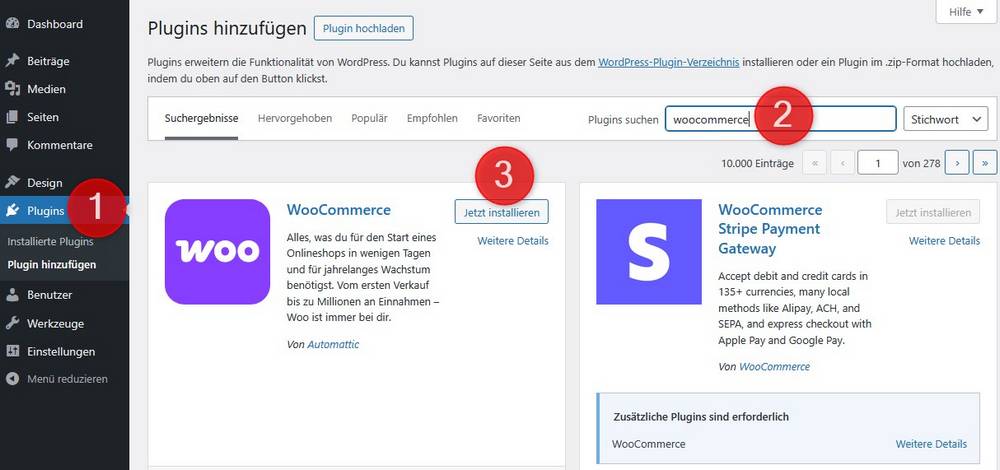
- Plugins / Plugins hinzufügen
- „WooCommerce“ in die Suche eintippen
- Auf Jetzt installieren klicken
30. WooCommerce aktivieren
Klicken Sie auf WooCommerce aktivieren.
31. WooCommerce-Setup-Assistent starten
Der WooCommerce-Setup-Assistent erleichtert die Ersteinrichtung. Aber Vorsicht: WooCommerce versucht dabei, Ihnen allerlei überflüssiges Zeug unterzujubeln. Diverse Haken bitte rausnehmen.
32. Shop-Standort und Währung prüfen
Kurzer Check: Ist als Shop-Standort Deutschland eingestellt? Ist die Währung Euro aktiv? Das ist wichtig für die Darstellung und Berechnung von Preisen und Steuern.
33. Germanized for WooCommerce installieren
WooCommerce ist ein internationales System, es muss noch angepasst werden. Germanized für WooCommerce ergänzt die rechtlich vorgeschriebenen Funktionen für Deutschland. Es gibt für Germanized ein kostenloses und ein Premium-Plugin. Die kostenpflichtige Alternative zu Germanized heißt German Market.
34. Zahlungsmethoden einrichten
Zur Einrichtung von Zahlungsmethoden in WooCommerce stehen die Alternativen Stripe und Mollie zur Verfügung, Beide PSPs werden noch 2026 Wero anbieten, aber nur Mollie ist EPI-Mitglied.
Tipp: Wero-Plugins für WooCommerce
35. Versandoptionen konfigurieren
Definieren Sie Versandzonen und Versandgebühren. Beispiel:
- Versandzone Deutschland: 3 € Versandgebühr
- Versandzone EU-Ausland;: 10 € Versandgebühr
Tipp: Staffelung von Versandgebühren.
36. Steuerregeln festlegen
Diese Steuersätze gelten in Deutschland;
- Mehrwertsteuer: 19 % – Standard
- Mehrwertsteuer 7 % – ermäßigt, zum Beispiel für Bücher
- Mehrwertsteuer 0 % – zum Beispiel für bestimmte therapeutische Behandlungen
37. Rechtstexte auf Rechtsseiten einfügen
Die meisten Rechtsseiten hat Germanized schon angelegt, Sie müssen die Texte aber selbst eingeben – und dabei eventuell anwaltliche Hilfe in Anspruch nehmen. Hier sind einige Basics:
Impressum
- Kompletter Vor- und Zuname
- Kontaktdaten (Mail und Telefon)
- Handelsregister-Nummer, falls im Handelsregister eingetragen
- USt-ID falls Sie nicht beim Finanzamt als Kleinunternehmen geführt werden
Datenschutzerklärung
- Informationen zur Datenerhebung und -verwendung
- Informationen zur Weiterleitung von Daten, zum Beispiel zu Social-Media-Netzwerken oder Analysediensten
- Speicherdauer der Daten
Widerrufsbelehrung
- Information über das 14-tägige Widerrufsrecht
- Bereitstellung eines Muster-Widerrufsformulars
Weitere Pflichtseiten sind: AGB, Echtheit von Bewertungen, Hinweise zu Lieferzeiten und Versandarten. Achten Sie auch auf rechtliche Vorgaben für bestimmte Produkte wie Textilien, Lebensmittel, Elektrogeräte oder Heilmittel.
38. Produkte anlegen
Um in WooCommerce ein Produkt anzulegen, klicken Sie im WordPress-Dashboard auf Produkte / Neu hinzufügen. Dann geben Sie folgende Daten ein:
- Produktname
- Ausführliche Produktbeschreibung
- Produktbilder mit nicht allzu hoher Auflösung, damit die Performance nicht leidet
- Produktbilder-Galerie mit Details zum Produkt
- Produktkategorie
- Preis
- Kurze Produktbeschreibung für die Darstellung in Warenkorb und Checkout
39. E-Mail-Adressen
WooCommerce versendet eine Reihe von automatisierten E-Mail, zum Beispiel für Bestellbestätigungen und Versandbenachrichtigunen. Diese E-Mail sind ein wichtiger Teil für den Bestellprozess, die Abwicklung der Bestellungen und die Kundenkommunikation. Das Feintuning des Mail-System können Sie bei WooCommerce / Einstellungen / E-Mails vornehmen.
40. Testbestellung durchführen
Ein Probekauf zeigt, ob WordPress, WooCommerce und der Zahlungseinzug funktionieren.
Soweit der Schnelldurchlauf. Weitere Informationen und viele Tipps finden Sie unter standardthemes.de/woocommerce/