WordPress 7.0. WordPress hat ein fettes Update. Die Version 7.0 (Release Ende April) bietet neue Blöcke, Verbesserungen bei Galerie und Mediathek und noch eine Menge weiterer nützlicher Features. Das ist prima für Händler, die mit WordPress, WooCommerce und Wero ihren Onlineshop realisieren:
- WordPress für die Website – WordPress ist kostenlos
- WooCommerce für die Shopfunktion – WooCommerce ist kostenlos
- Wero als bevorzugte Zahlungsart – Wero ist kostengünstig
Die Reise durchs verbesserte WordPress beginnt bei den drei neuen Gutenberg-Blöcken: Breadcrumbs-Block, Icons-Block und Inhaltsverzeichnis-Block.
Neu in WordPress 7.0: Breadcrumbs-Block
Eine Breadcrumbs-Navigation hat zwar WooCommerce schon ziemlich lange, aber nicht WordPress selbst. Das hat sich jetzt mit WordPress 7.0 geändert, der Breadcrumbs-Block ist da. Nutzen Sie ihn, wenn Sie eine „Brotkrümel-Navigation“ in WordPress haben möchten, also eine Navigation in der Art, als ob jemand bei jedem Klick einen Brotkrümel hinterlassen hätte. So etwas hier:
Startseite / Unterseite / Unter-Unterseite
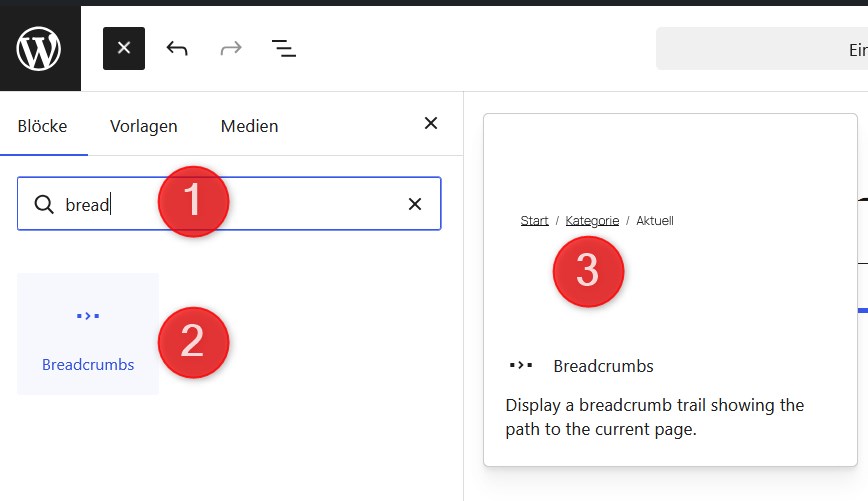
Um den Breadcrumbs-Block auszuwählen, klicken Sie zunächst, wie in WordPress üblich an die Stelle, an der Sie den Block einfügen möchten. Zum Beispiel an den Anfang einer Seite. Anschließend klicken Sie auf das Plus-Zeichen, den sogenannten Block-Inserter. So geht es dann weiter:
- „bread“ in die Block-Suche eingeben
- Breadcrumbs auswählen
- Breadcrumbs-Block einfügen
So nebenbei unterstützt eine Breadcrumbs-Navigationen auch blinde User, denn Screenreader erkennen die darin hinterlegten Links. Breadcrumbs sind gut für die Barrierefreiheit.
Neu in WordPress 7.0: Icons-Block
Sie möchten Ihre WordPress-Website mit Icons anreichern, mit kleinen Symbolen? Dafür stellt WordPress jetzt einen Vorrat an Icons zur Verfügung, dieser Vorrat nennt sich Icon Library (Icon-Bibliothek). Zum Einfügen von Icons benötigen Sie den Icon-Block.
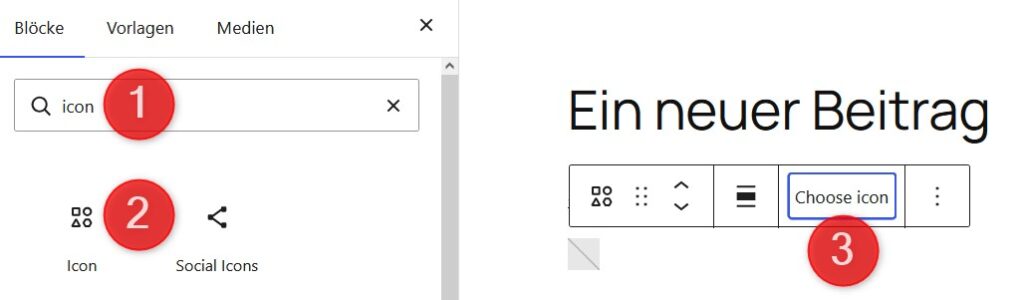
So wählen Sie den Icon-Block aus:
- „icon“ in die Blocksuche eingeben
- Icon auswählen
- Icon-Block einfügen und bei Choose icon ein Icon aus der Icon Library wählen.
Die Icon-Bibliothek von WordPress
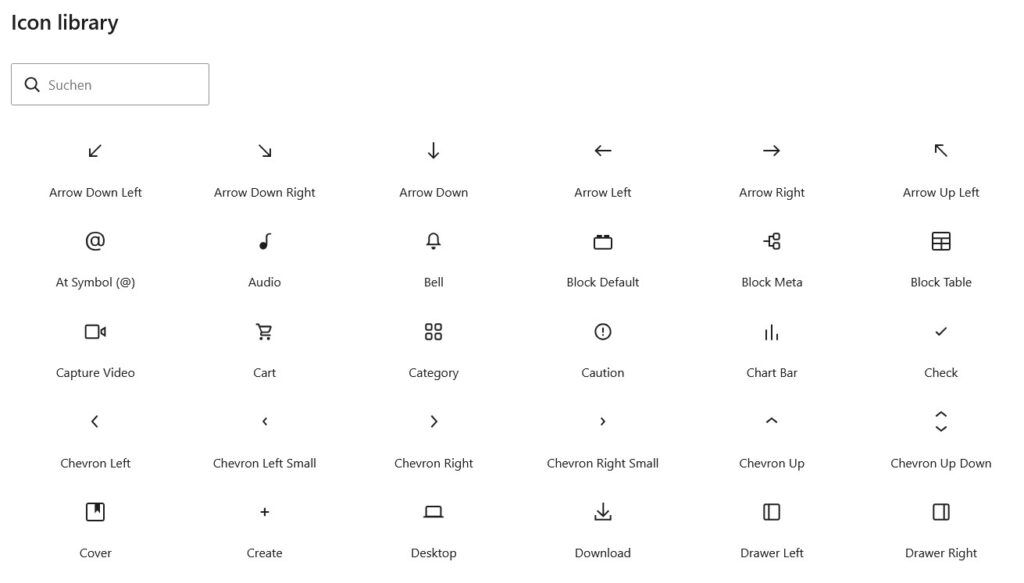
In der Icon-Bibliotheke stehen Ihnen neben allerlei Pfeilen auch diverse Symbole aus dem Bereich E-Commerce zur Verfügung, zum Beispiel ein Warenkorb-Icon (Cart).
Über die Icon Suche links oben können Sie auch Begriffe eingeben. Mit „Shop“ gelangen Sie zu zum Shop-Icon..

Diese Icons können Sie an jeder beliebigen Stelle in WordPress einfügen und verlinken, auch in der Navigation. Mit dem Shop-Icon ist es möglich, Seitenbesucher dezent von verschiedenen Bereichen Ihrer Website abzuholen und in den Shop zu lotsen.
Neu in WordPress 7.0: Inhaltsverzeichnis-Block
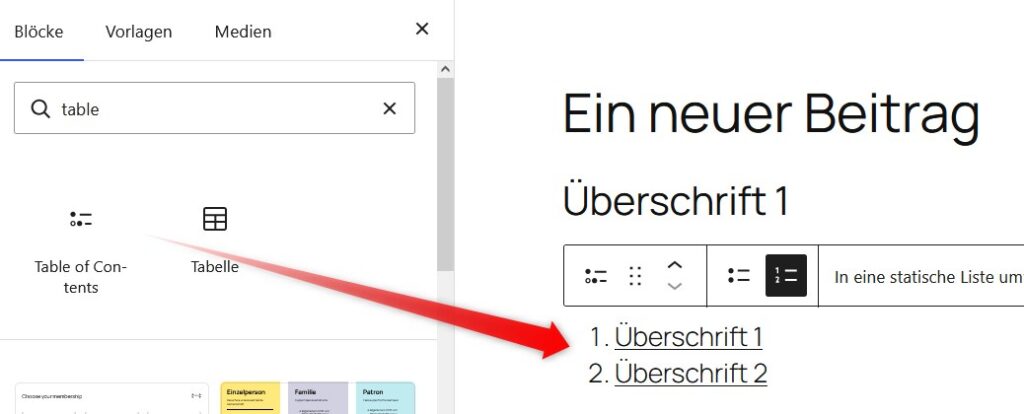
WordPress 7 liefert den Table of Contents-Block mit, also den Inhaltsverzeichnis-Block. Dieses Inhaltsverzeichnis erstellt WordPress automatisch aus den Überschriften und Zwischenüberschriften eines Textes.
Inhaltsverzeichnis anpassen
Die Überschriften sind in WordPress, das ja auf HTML basiert, in den Ebenen H1 (höchste Ebene) bis H6 (unterste Ebene) organisiert. In der rechten Seitenleiste können Sie auswählen, welche Überschriftenebenen in das Inhaltsverzeichnis übernommen werden.
Kommentar: Früher brauchte man dafür noch ein Plugin, jetzt ist der TOC (Table of Contents) schon in WordPress enthalten. Das ist prima, denn jedes Plugin verlangt Aufmerksamkeit und ist ein Sicherheitsrisiko.
Neu in WordPress 7.0: Verbesserter Galerie-Block
In WordPress 7.0 sind nicht nur neue Blöcke enthalten, es gibt zudem Verbesserungen bei bestehenden, zum Beispiel dem Galerie-Block. Verbessert wurde der Lightbox-Modus
Der Lightbox-Modus
Wie ein normaler Bild-Block verfügte auch der Galerie-Block über einen Lightbox-Modus. Im Lightbox-Modus erscheint ein Bild beim Anklicken ablenkungsfrei und hervorgehoben.
Lightbox-Modus aktivieren
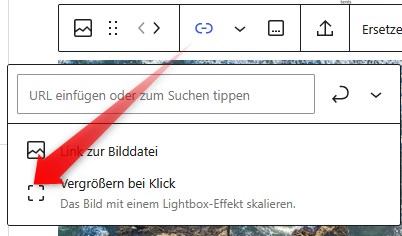
Um den Lightbox-Modus zu aktivieren, klicken Sie beim entsprechenden Bild in der schwebenden Palette oberhalb des Bildes auf das Kettensymbol und wählen anschließend Vergrößern bei Klick. Das Bild mit einem Lightbox-Effekt skalieren.
Der neue Lightbox-Modus
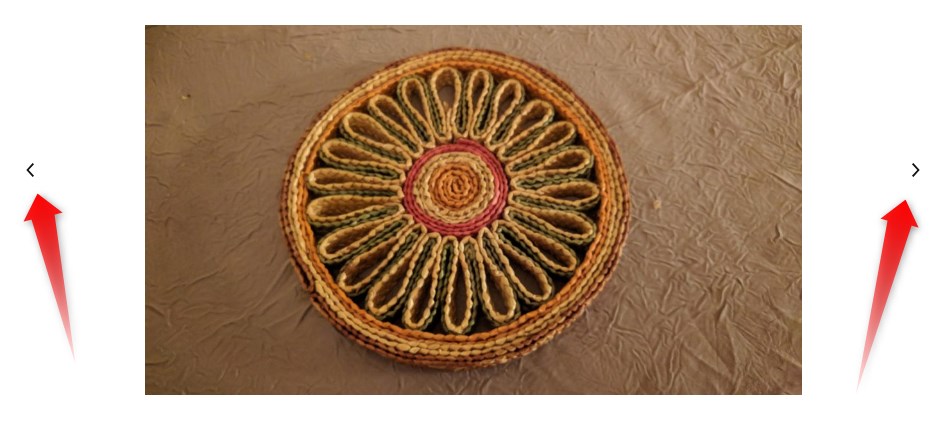
Was ist jetzt neu in WordPress 7.0? Neu ist jetzt die Möglichkeit, mit Pfeiltasten rechts und links durch alle Bilder einer Galerie zu navigieren, ohne den Lightbox-Modus zu verlassen. Damit ist der Galerie-Block wieder ein bisschen besser geworden. Ein Galerie-Plugin ist nur noch für WordPress-Admins nötig, die sich auf Fotografie spezialisiert haben.
Neu in WordPress 7.0: Bessere Mediathek
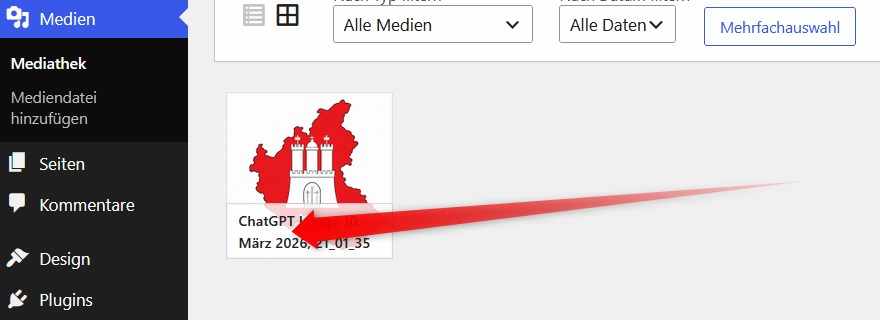
Alles, was Sie an Medien (Bilder, Produktbilder, Animationen, Videos, Audiodateien, PDFs, …) in WordPress hochladen, landet an einer zentralen Stelle: der Mediathek. Mit WordPress 7.0 ist die Mediathek übersichtlicher geworden:
- Die Dateinamen der Bilder (und der anderen Medien) werden sofort angezeigt
- Neue Filter- und Suchfunktionen wurden ergänzt
Neu in WordPress 7.0: Blöcke ausblenden
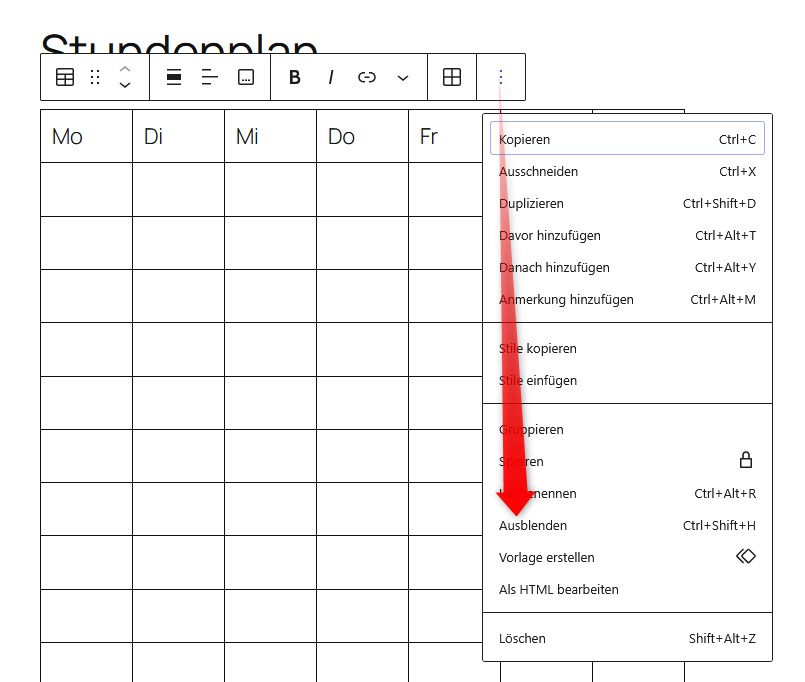
Nicht jeder Block ist für jedes Endgerät gleich geeignet. Zum Beispiel der Tabellen-Block. Ein Wochenplan, in eine Tabelle gepackt, wird auf einem Smartphone nicht übersichtlich dargestellt. Für dieses Problem hat WordPress 7.0 jetzt eine Lösung: Blöcke können für Desktop, Tablet oder die mobile Ansicht ausgeblendet werden.
Anleitung am Beispiel des Tabellen-Blocks:
- Auf das 3-Punkte-Menü Klicken
- Ausblenden wählen
- Tabellen-Block für mobile Ansicht ausblenden
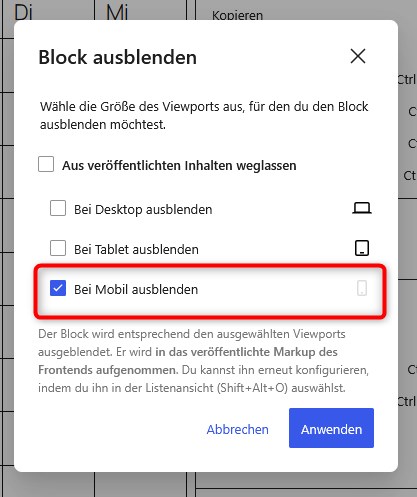
Nach dieser Aktion kommt noch ein bisschen Fleißarbeit auf WordPress-Admin zu:
- Eine Textblock (in WordPress nennt er sich Absatz-Block)
- Die Inhalte der ausgeblendeten Tabelle als Text formulieren
- Den Absatz-Block für Desktop und Tablet ausblenden
Neu in WordPress 7.0: Schaltflächen für Blöcke
Dank neuer Schaltfächen kann das Layout vieler Blöcke nun auch von Menschen ohne CSS-Kenntnisse angepasst werden. Die Bearbeitung ist intuitiver geworden. Beispiele:
- Der Raster-Block (Grid-Block) hat neue Steuerelemente erhalten, die Anzahl der Spalten lässt sich jetzt per Schaltfläche festlegen
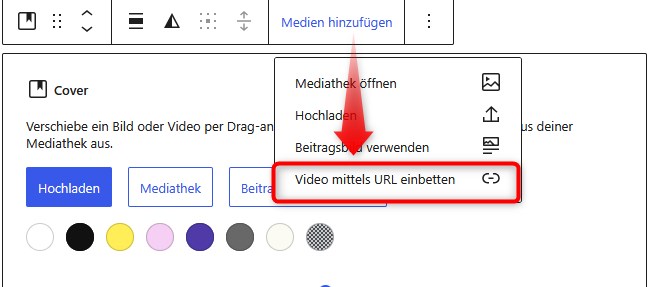
- Der Cover-Block unterstützt jetzt auch die Einbettung von Videos
Neu in WordPress 7.0: Besseres Full Site Editing
Full Site Editing heißt: Alle Blöcke können in allen Bereichen von WordPress platziert werden. Das hört sich gut an, aber speziell in Header, Footer, Navigationen oder gar in Templates ist der Weg für WordPress-Admins manchmal etwas steinig.
Verbesserte Benutzerführung im Backend
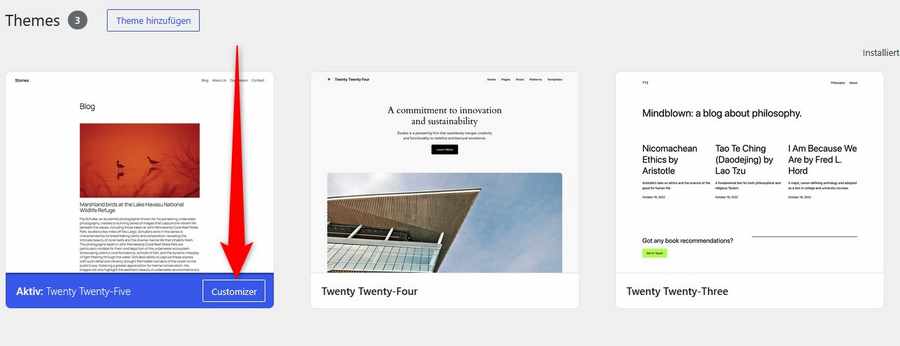
Die Version 7.0 hat die Klickstrecken abgekürzt. Wer beispielsweise in der Themeverwaltung auf den blauen Button des aktiven Themes klickt, kommt sofort in den Website-Editor.
Kleine Anmerkung zu Themes
Im obigen Bild ist das Standardtheme Twenty Twenty-Five aktiv. Ein neues Standardtheme, auch Default-Theme genannt, erscheint in der Regel mit der letzten Major-Version des Vorjahres. In WordPress 6.9 war allerdings kein neues Theme enthalten, und WordPress 7.0 liefert auch keinen Nachzügler. Das heißt:
- Twenty Twenty-Five (TT5) bleibt das aktuelle Standardtheme
- Twenty Twenty-Six (TT6) gibt es nicht
- Twenty Twenty-Seven (TT7) erscheint mit WordPress 7.2 im Dezember 2026
Fazit: Die Auswahl eines Themes ist bei WordPress immer weniger relevant. Das Design wird nicht mehr wie in der Vergangenheit über die Verwendung eines bestimmtes Themes definiert, sondern über die Anpassung von Blöcken, Stilen und Templates.
Neu in WordPress 7.0: Stile einfacher anpassen
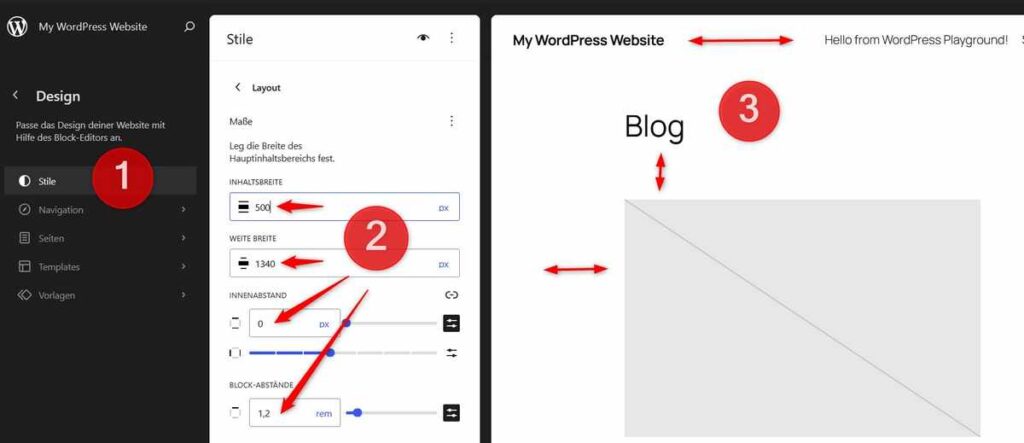
Jedes neue WordPress-Theme bringt eine Reihe von verschiedenen Stilen mit sich. In diesen Stilen sind Farben, Schriftarten, Breiten und Abstände zwischen den Blöcken voreingestellt. Im Website-Editor von WordPress 7.0 können Sie die Anpassung der Abstände per Schieberegler vornehmen und das Ergebnis sofort betrachten:
- Klicken Sie auf Stile
- Passen Sie Breiten und Abstände an
- Beobachten Sie, wie sich die Änderungen auswirken
Neu in WordPress 7.0: Templates einfacher verwalten
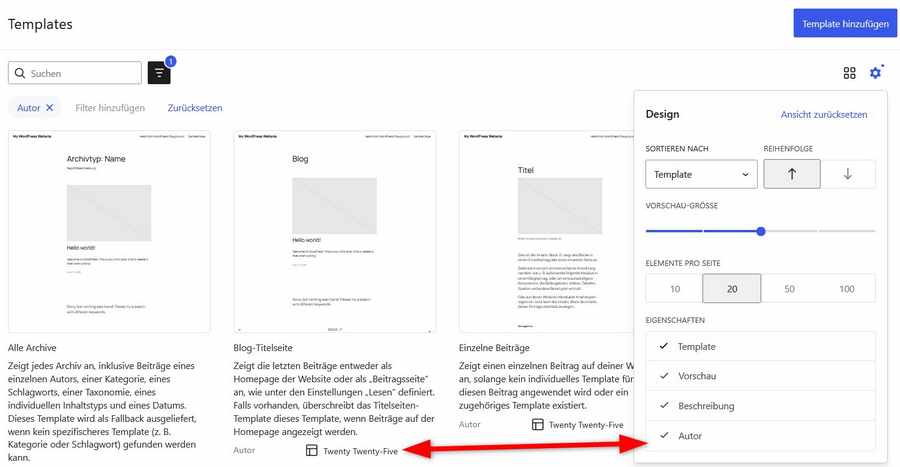
Templates (Vorlagen) sind dafür verantwortlich, wie jede Seite, jeder Blogbeitrag und jedes Produkt ausgespielt wird. Beispiel: Im Template für einzelne Blogbeiträge können Sie festlegen, ob und wie (Position, Schriftgröße, Farben) bei jedem Blogbeitrag das Datum, der Autorenname und die Kategorie eingeblendet werden.
Templates suchen und finden
Die Verwaltung von Templates ist übersichtlicher geworden. Sie erkennen nun schneller, welche Vorlage wo verwendet wird. Templates lassen sich jetzt per Häkchen in der rechten Seitenleiste nach verschiedenen Eigenschaften filtern.
Neu in WordPress 7.0: Schnellere Ladezeiten
Ein langsames WordPress frustriert Besucher und Suchmaschinen. WordPress 7.0 bringt Verbesserungen bei der Ladegzeit durch optimierte Datenbankabfragen und effizienteres Laden von Skripten.
Besseres Caching
Das interne Caching wurde verbessert, Seiten werden schneller ausgeliefert. Wenn Ihre Website stark frequentierten ist, und gleichzeitig 10 oder 100 User gleichzeitig zugreifen, macht sich das bemerkbar.
Neu in WordPress 7.0: Google Fonts einfacher lokal installieren
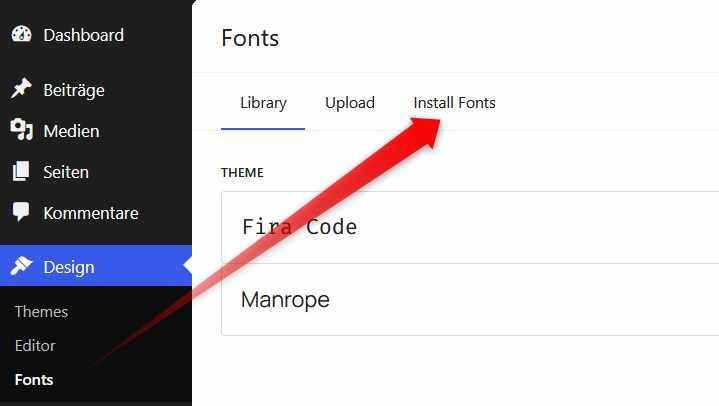
Die lokale Installation von Google Fonts schützt vor Abmahnungen. Dieses Feature ist zwar schon seit WordPress 6.7 möglich, aber mit WordPress 7.0 ist das Menü für den Fonts-Import leichter aufzufinden.
- Auf Design / Fonts klicken
- Auf Install Fonts klicken
- WordPress verbindet sich mit Google Fonts
- Die gewünschte Google-Schriftart lokal installieren
Tipp: Zur Kontrolle nach der Fonts-Installation auf auf die Registerkarte Bibliothek klicken. Wenn alles geklappt hat, ist der neue Google Font jetzt darin enthalten,
Neu in WordPress 7.0: Verbesserte Sicherheit
WordPress 7.0 bringt zusätzliche Sicherheitsverbesserungen mit. Dazu gehören strengere Validierungen und eine bessere Absicherung gegen typische Angriffsvektoren.
Neu in WordPress 7.0: Verbessere Barrierefreiheit
Diverse Bereiche wurden angepasst, um die Nutzung für alle Benutzer zu erleichtern. Dazu gehört neben dem Breadcrumbs-Blick auch die bessere Benutzerführung im Backend.
Neu in WordPress 7.0: Verbesserungen für Entwickler
Nicht nur für WordPress-Anwender, auch für die weltweite Community von ehrenamtlichen und bezahlten Entwicklerinnen und Entwicklern bringt die Version 7.0 Verbesserungen.
- Erweiterte API-Funktionen – neue und erweiterte APIs erleichtern die Integration von Drittanwendungenen.
- Bessere Block-Entwicklung – die Erstellung eigener Blöcke wurde durch neue Toolls und Dokumentationen vereinfacht.
Neu in WordPress 7.0: Kollaboration
Ähnlich wie bei Google Docs können jetzt mehrer Personen gemeinsam an bestimmten Stellen zusammenarbeiten und dabei auch interne Kommentare hinterlassen.
WordPress 7.0 Fazit
Gut gemacht, liebe WordPress-Entwicklerinnen und Entwickler! Die Version 7.0 ist ein weiterer Schritt zu einem WordPress, das komplett über grafische Oberflächen zu bedienen ist. WordPress 7.0 ist eine großer Wurf geworden.

PS: Dieser Beitrag ist für Kommentare geöffnet …
Schreibe einen Kommentar