
WooCommerce hat Storefront mit dem neuen Standardtheme Purple ersetzt. Endlich! Storefront stammt nämlich noch aus der Zeit vor der Einführung des Gutenberg-Editors. Purple ist damit das erste Default-Blocktheme für WooCommerce. In diesem Beitrag zeige ich, wie Purple am schnellsten installiert und konfiguriert wird. Startpunkt ist ein frisches WooCommerce.
WooCommerce installieren
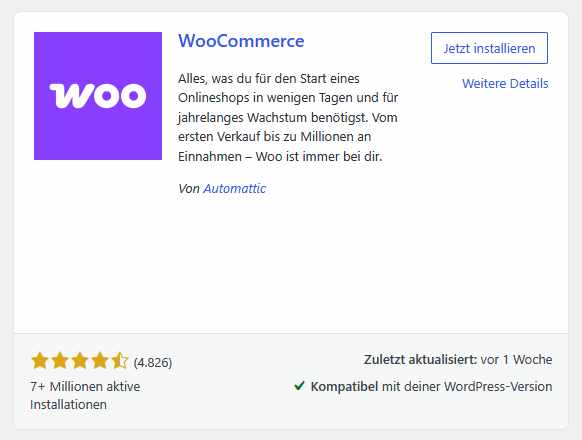
Erstmal wird WooCommerce installiert, direkt über das Backend von WordPress, also über Plugins / Plugin hinzufügen. Bei den „ersten Schritten“ hat WooCommerce früher immer Storefront als passendes Shoptheme vorgeschlagen. Jetzt ist Purple an der Reihe. Die Installation funktioniert über das WooCommerce-Setup allerdings nur über einen Account bei woocommerce.com. Wer sich die Prozedur ersparen möchte, installiert, wie in WordPress üblich, das neue Theme direkt über die Themeverwaltung.
Theme Purple: Installation
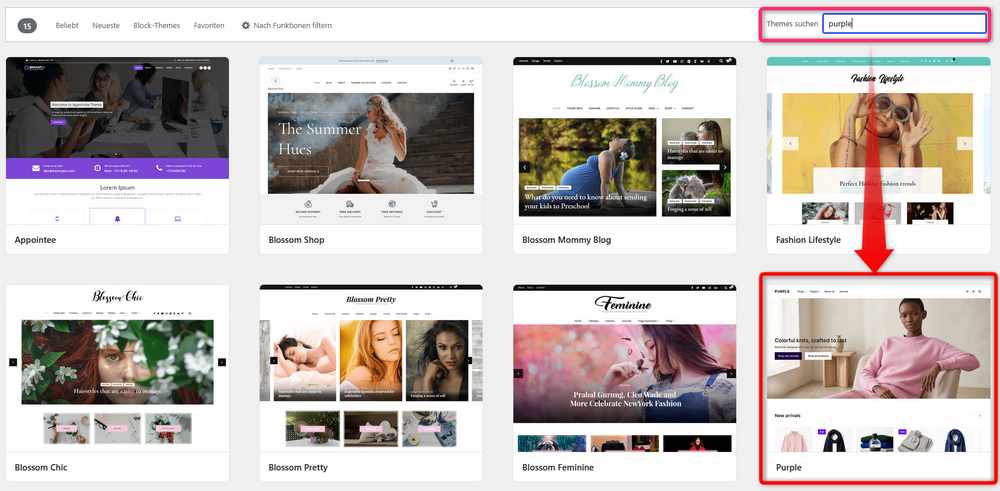
So wird das Theme Purple am schnellsten installiert:
- Design / Themes anklicken
- Purple rechts oben in die Themes-Suche eingeben
- Purple installieren und aktivieren
Theme Purple: Ansicht im Frontend
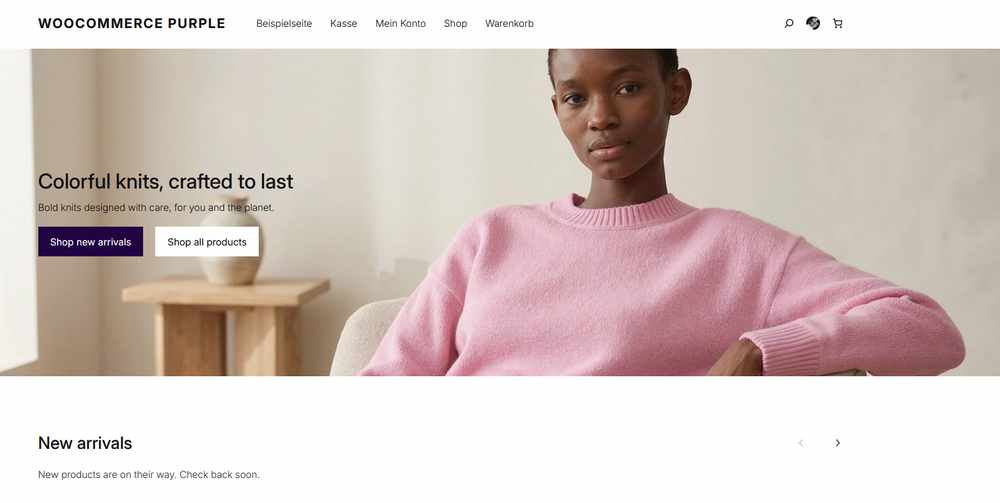
Ein kurzer Check: So sieht frisches Theme Purple im Frontend aus, also der Besucheransicht. Das ist schon mal nicht schlecht, aber in vielen Fällen soll noch die Firmenfarbe oder die Firmen-Schriftsart auf die Website. Das dazu nötige Tool nennt sich Website-Editor.
Theme Purple: Website-Editor öffnen
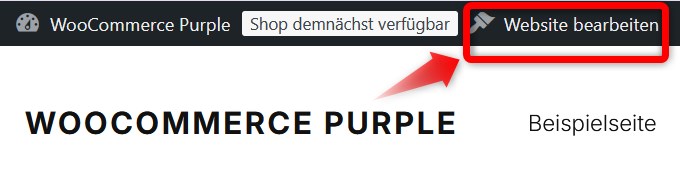
Das Purple-Frontend sieht schick aus, jetzt geht es im Backend weiter. Angepasst werden soll jetzt keine einzelne Seite, sondern das „Große Ganze“. In WordPress öffnet sich der Website-Editor mit einem Klick auf Website bearbeiten und einem weiteren auf das runde Icon mit einer weißen und einer schwarzen Hälfte.
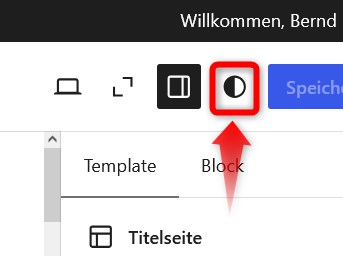
Theme Purple: Farben und Schriftarten anpassen
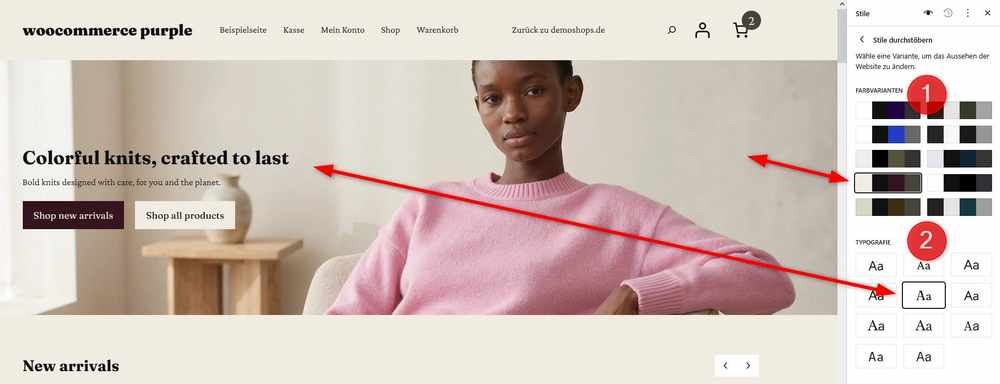
In der rechten Seitenleiste bietet Purple, wie jedes andere WordPress-Blocktheme auch, eine schnelle Möglichkeit, das komplette Design drastisch zu verändern:
- Auswahl eines Farbschemas
- Auswahl einer Schriftarten Kombination für Überschriften und Text
Theme Purple: Templates ändern
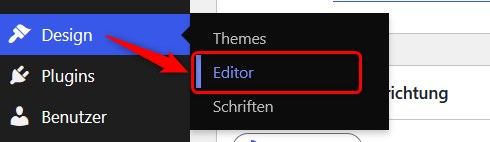
Zur Template-Übersicht geht es auf einem anderen Weg, nämlich über die schwarze Menüleiste links.
- Auf Design / Editor klicken
- Auf Templates klicken
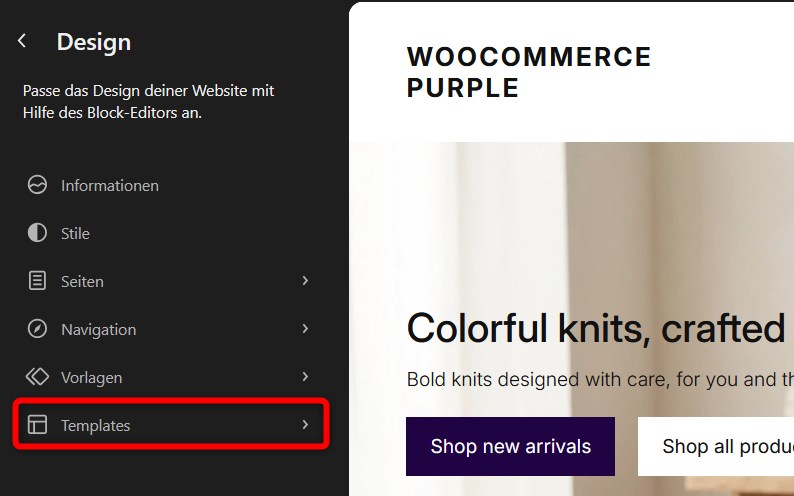
Templates sind entweder für das Design einer ganze Reihe von einzelnen Seiten verantwortlich, oder nur für eine einzelne Seite, zum Beispiel die Startseite.
Theme Purple: Übersicht der Templates

Das Theme Purple bringt 19 Templates mit, die alle eine bestimmtes Design-Funktion haben. Alle Templates lassen sich ohne Code anpassen.
Theme Purple auf purple.demoshops.de
Hier ist Purple in Aktion, und zwar mit dem Standard-Farbschema und den Standard-Schriftarten: purple.demoshops.de
PS: Dieser Beitrag wird ständig erweitert, weitere Anleitungen zur Anpassung von Theme Purple folgen. Bitte später noch mal vorbeischauen.
Hier ist noch ein Extra-Tutorial zu Purple: Sticky Header in Theme Purple

Fragen zu Fonts, Farben, Abständen, Templates?
Her damit!
Schreibe einen Kommentar