
Woo testen
Es gibt unterschiedliche Methoden, um einen WooCommerce-Shop zu testen. Diese drei Funktionieren alle in wenigen Minuten:
- Shop als „Kunde“ testen
- Shop auf TasteWP aufsetzen
- Shop im Playground testen
Spoiler: Die dritte Option ist prima geeignet, wenn Sie einfach mal schnell selbst auf alle möglichen Knöpfe in WordPress klicken möchten – und nach dem Hinzufügen des Plugins auch von WooCommerce drücken. Ohne etwas kaputt zu machen. Ohne Anmeldung, ohne Account, ohne irgendwas. Hier geht es direkt zum Playground.
Tipp: Mit Chrome als Browser ist der Playground am besten nutzbar.
1. Shop als „Kunde“ testen
Woo – Demoshop im Frontend testen. In diesem Postkarten-Shop können Sie Bestellungen zu Testzwecken aufgeben. Die Produkte werden nicht versendet, Zahlungen werden nicht ausgelöst.
Hier können Sie Woo im Frontend testen: WooCommerce Postkartenshop.
2. Shop auf Taste WP aufsetzen
Was ist Taste WP? Kleine Einführung.
So wird WooCommerce in Taste WP installiert:
- Plugins / Plugins hinzufügen
- Reiter Populär auswählen
- WooCommerce installieren
- WooCommerce aktivieren
3. Shop im Playground testen
Browser Chrome verwenden!!
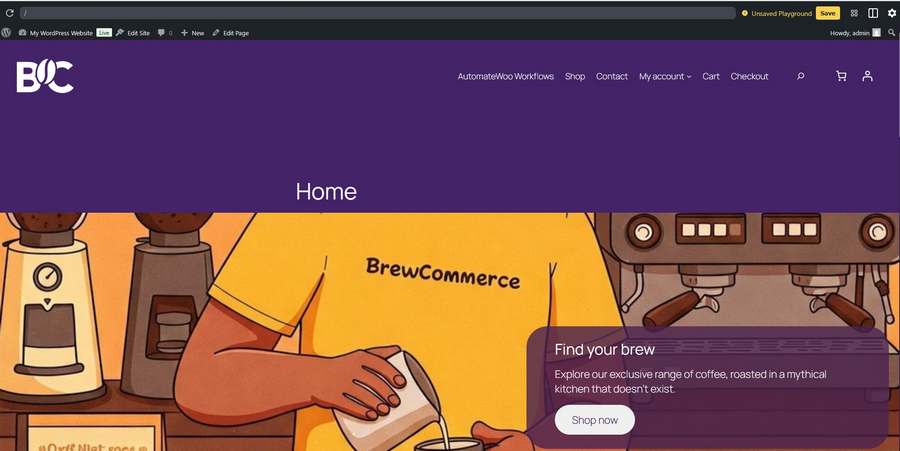
Im WordPress – Playground stehen Ihnen temporäre Woo-Shops als Blueprint in Ihrem Browser zur Verfügung. Im Playground haben Sie vollen Zugriff auf Frontend und Backend.
ABER ACHTUNG: Mit der Schließung Ihres Browsers ist der Shop wieder verschwunden.
Der WordPress-Playground ist noch in Entwicklung. Der Blueprint-Shop ist erst seit Kurzem verfügbar. So erhalten Sie den Blueprint:
- Playground aufrufen
- Rechts oben beim Zahnrad die Sprache umstellen
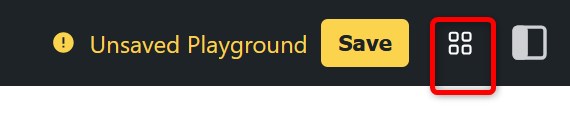
- Rechts oben das Symbol mit den vier Quadraten klicken
- Den gewünschten Playground auswählen
PS: Der Playground ist noch in Entwicklung. Falls der Blueprint nicht funktioniert: Im normalen Playground WooCommerce manuell installieren!
Kostenlose WordPress Developer Tools
Sie sind nicht nur Anwender, sondern auch Entwickler? Vier coole Werkzeuge für WordPress-Entwickler:
WordPress-Playground
Beste Funktionen vom WordPress Playground:
- WordPress im Browser, keine Installation notwendig
- Sofort startklar, keine Einrichtung notwendig
- Sehr schnelle Erstellung neuer WordPress-Instanzen
- Plugins und Themes direkt per Upload testbar
- Umgebung kann jederzeit zurückgesetzt werden
- Läuft auf Basis von WebAssembly (WASM), komplett im Browser
Local WP
Beste Funktionen von Local WP:
- One-Click-Installation von WordPress
- Lokale Server (NGINX/Apache, PHP-Versionen wechselbar)
- SSL-Zertifikate mit einem Klick
- Datenbankverwaltung integriert
- Einfaches Teilen von Projekten via Live-Link