
WooCommerce hat Storefront mit dem neuen Standardtheme Purple ersetzt. Endlich! Storefront stammt nämlich noch aus der Zeit vor der Einführung des Gutenberg-Editors. Purple ist also das erste Default-Blocktheme für WooCommerce. In diesem Beitrag zeige ich, wie Purple am schnellsten installiert und konfiguriert wird. Startpunkt ist ein frisches WooCommerce.
WooCommerce installieren
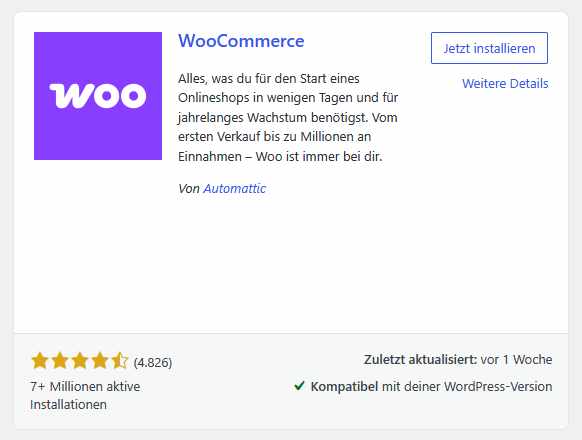
Erstmal wird WooCommerce installiert, direkt über das Backend von WordPress, also über Plugins / Plugin hinzufügen. Bei den „ersten Schritten“ hat WooCommerce früher immer Storefront als passendes Theme vorgeschlagen. Jetzt ist Purple an der Reihe, die Installation funktioniert allerdings auf diesem Weg nur um fünf Ecken herum. Einfacher geht es direkt über die Themeverwaltung
Theme Purple installieren
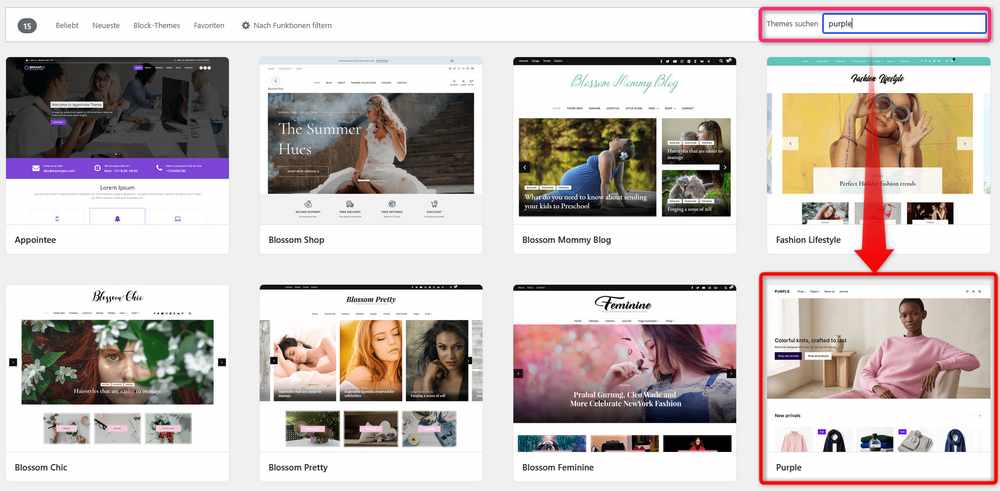
So wird das Theme Purple am schnellsten installiert:
- Design / Themes anklicken
- Purple rechts oben in die Themes-Suche eingeben
- Purple installieren und aktivieren
Theme Purple im Frontend checken
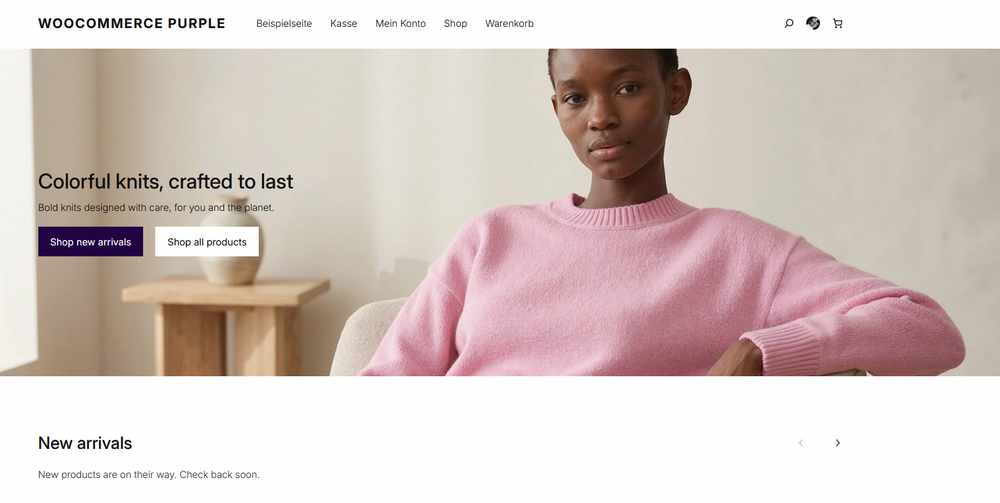
Sieht schick aus, oder? Hier ist Purple in Aktion: purple.demoshops.de
Dieser Beitrag ist noch in Arbeit, bitte später noch mal vorbeischauen.

Fragen zu Fonts, Farben, Abständen? Her damit!
Schreibe einen Kommentar