

Wero meldet „Bezahlvorgang abgebrochen“? Oft gibt beim ersten Bezahlen mit Wero noch Probleme im Zusammenspiel von Banken-App und Smartphone-Browser. Die Lösungen für folgende Handy-Browser werden in diesem Beitrag erklärt:
- Wero-Abbruch im Samsung-Browser
- Wero-Abbruch in Firefox
- Wero-Abbruch in Chrome
ACHTUNG: In diesem Beitrag werden nur Browser-Probleme geklärt. Andere Wero-Probleme werden hier geklärt: Wero funktioniert nicht.
Shop und App für den „Problem-Kauf“
Die Anzahl der Wero-Shops ist ja noch sehr übersichtlich. Durchgeführt wurde der Kauf mit der Sparkassen-App beim Ticketshop Eventim.
Nach Scannen des QR-Codes: Bezahlvorgang abgebrochen
- Problem:
Nach dem Scannen des Wero-QR-Codes wird der Bezahlvorgang abgebrochen. - Ursache:
Es muss dem Handy-Browser erlaubt sein, externe Apps zu öffnen. Unter Android ist das nicht die Default-Einstellung. - Lösung:
Die Einstellungen des Handy-Browsers ändern. Es folgt die Erklärung für Samsung, Firefox und Chrome.
Samsung Einstellungen ändern
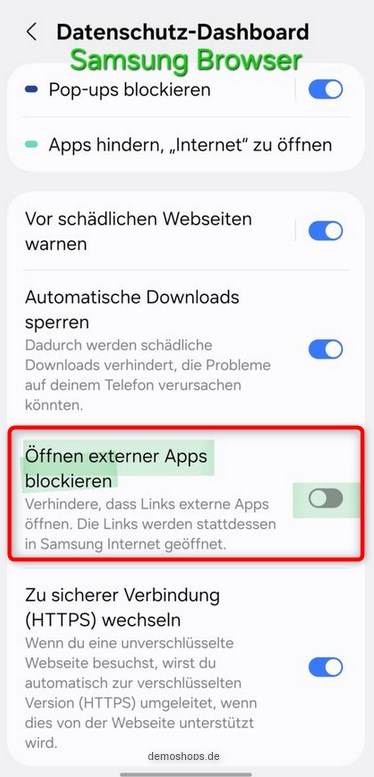
Im Samsung-Browser:
- Datenschutz-Dashboard öffnen.
- Öffnen externer Apps nicht mehr blockieren.
Firefox Einstellungen ändern
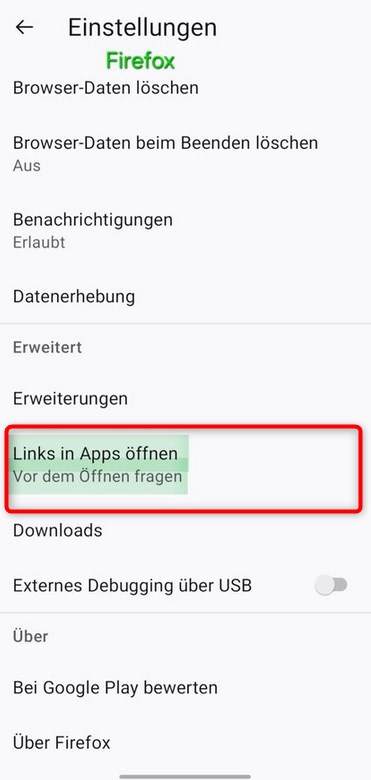
Im Firefox-Browser:
- Auf Einstellungen tippen.
- Bei Links in Apps öffnen auswählen: Vor dem Öffnen fragen.
Chrome Einstellungen ändern
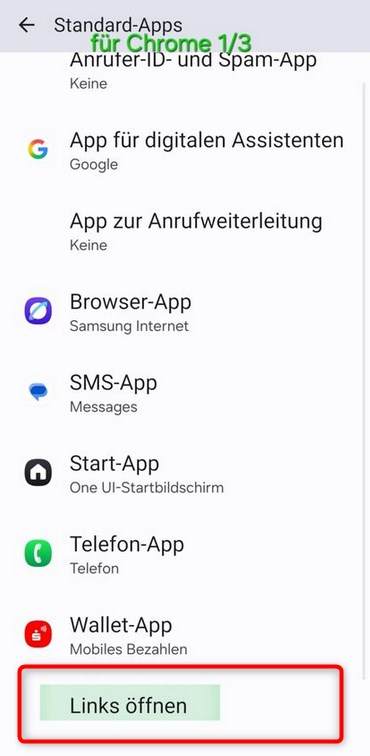
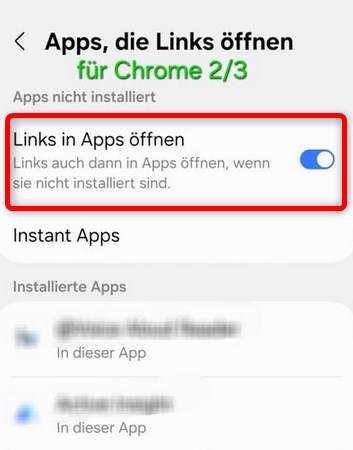
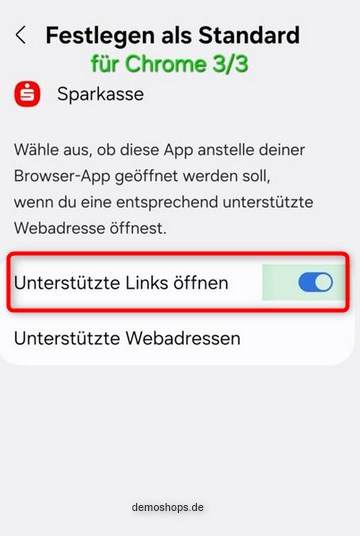
Im Chrome-Browser:
In Chrome wird die Konfiguration nicht in den Einstellungen von Chrome, sondern unter den Einstellungen von Android unter Apps / Standard Apps für die jeweilige Banking-App durchgeführt.
- App auswählen, zum Beispiel Sparkassen-App, VR Banking App, …
- Links in Apps öffnen aktivieren.
- Unterstützte Links öffnen als Standard festlegen.
PS: Vielen Dank an einen Leser, der die Informationen und Screenshots für demoshops.de zur Verfügung gestellt hat!